


Перші кроки
Акаунт фотографа — це одне місце для всіх галерей ваших клієнтів. На старті ви отримуєте 30 днів і 1 ГБ без введення картки.
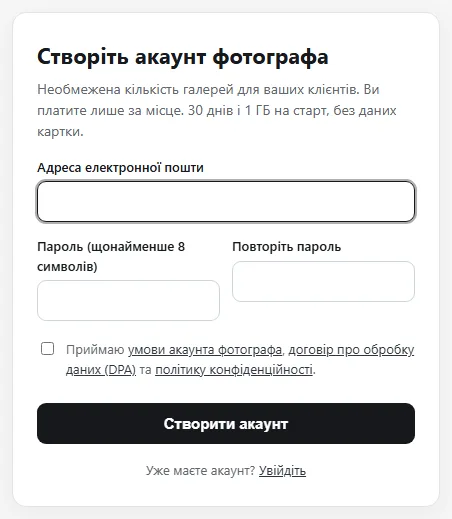
- Відкрийте сторінку реєстрації та вкажіть електронну адресу й пароль (щонайменше 8 символів).
- Погодьтеся з Умовами та угодою про обробку даних (DPA) і натисніть Створити акаунт.
- Відкрийте лист від Fotillo та натисніть Активувати акаунт, а на сторінці, що відкриється, підтвердьте тією самою кнопкою. Посилання діє 48 годин.
- Увійдіть. Відтепер ваша панель — за адресою pro.fotillo.com.
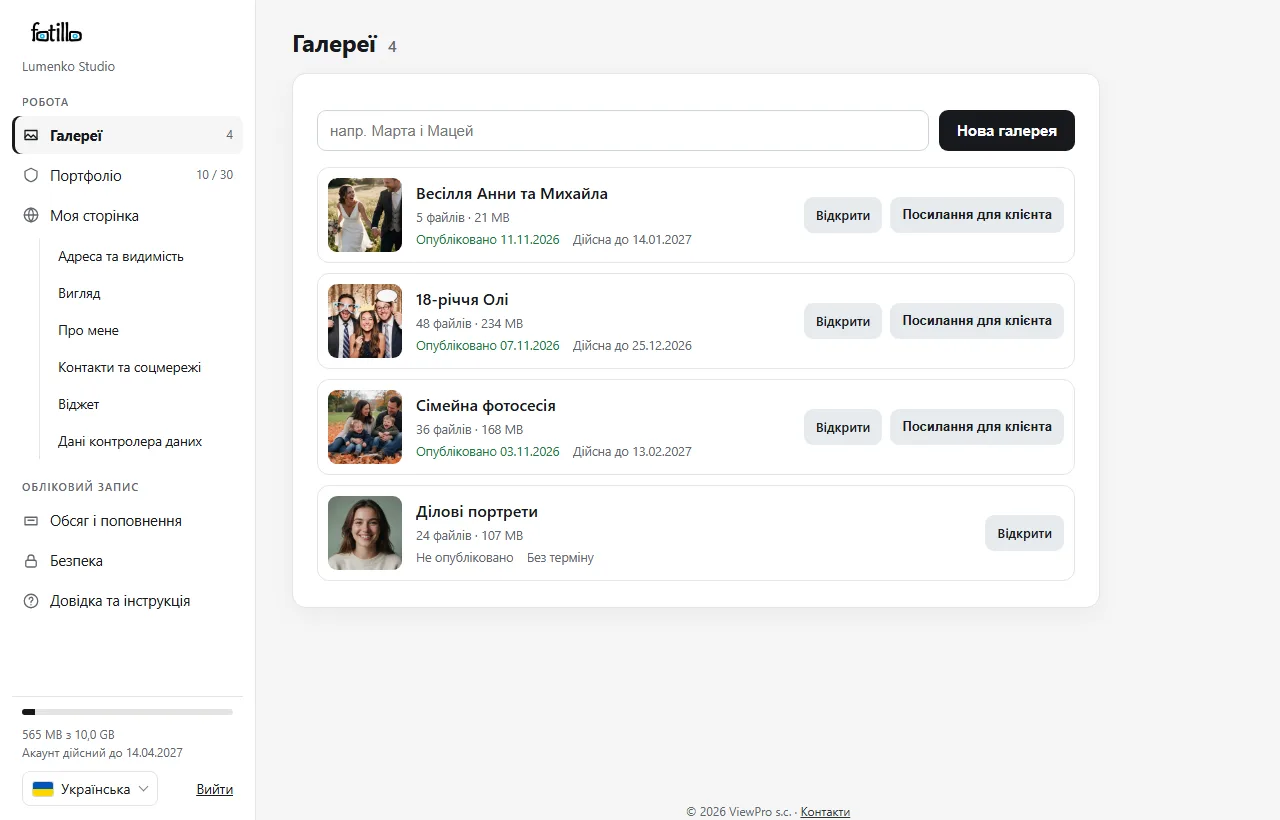
Після входу ви побачите меню ліворуч: Галереї, Портфоліо, Моя сторінка, а в розділі Обліковий запис — Обсяг і поповнення та Безпека. Унизу меню видно, скільки місця вже зайнято і до якої дати діє акаунт.
Галереї
Кожне замовлення — окрема галерея: весілля, сімейна фотосесія, прийом. Кількість галерей необмежена — єдиний ліміт це спільний обсяг акаунта.
Нова галерея
- На екрані Галереї введіть назву, наприклад «Marta i Maciej», і натисніть Нова галерея.
- Галерея створюється як неопублікована — клієнт її ще не бачить, тож ви можете спокійно додавати фотографії.
Додавання фотографій
У галереї відкрийте вкладку Фото і натисніть Додати фотографії. Можна вибрати кілька файлів одразу. Підтримуємо JPG, PNG, WebP та відео MP4 і MOV (відео до 500 МБ).
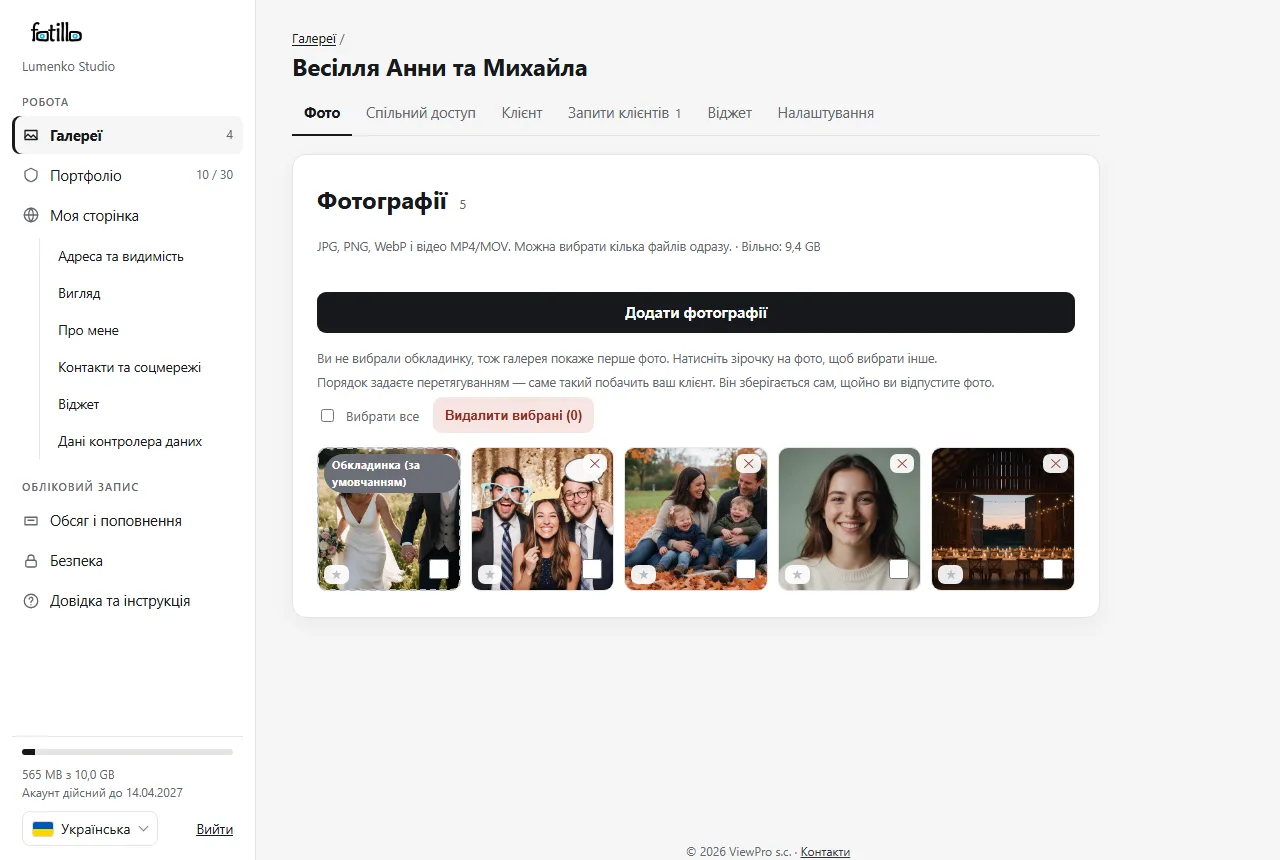
- Обкладинка — натисніть зірочку на фото, яке клієнт має побачити першим, на весь екран з назвою галереї. Якщо не виберете, обкладинкою стане перше фото.
- Порядок — перетягуйте фото мишею або пальцем. Порядок зберігається сам.
- Видалення — хрестик на фото видаляє одне. Щоб видалити кілька, позначте їх (або Вибрати все) і натисніть Видалити вибрані.
Спільний доступ для клієнта
У вкладці Спільний доступ ви вирішуєте, коли і як довго клієнт бачитиме фотографії.
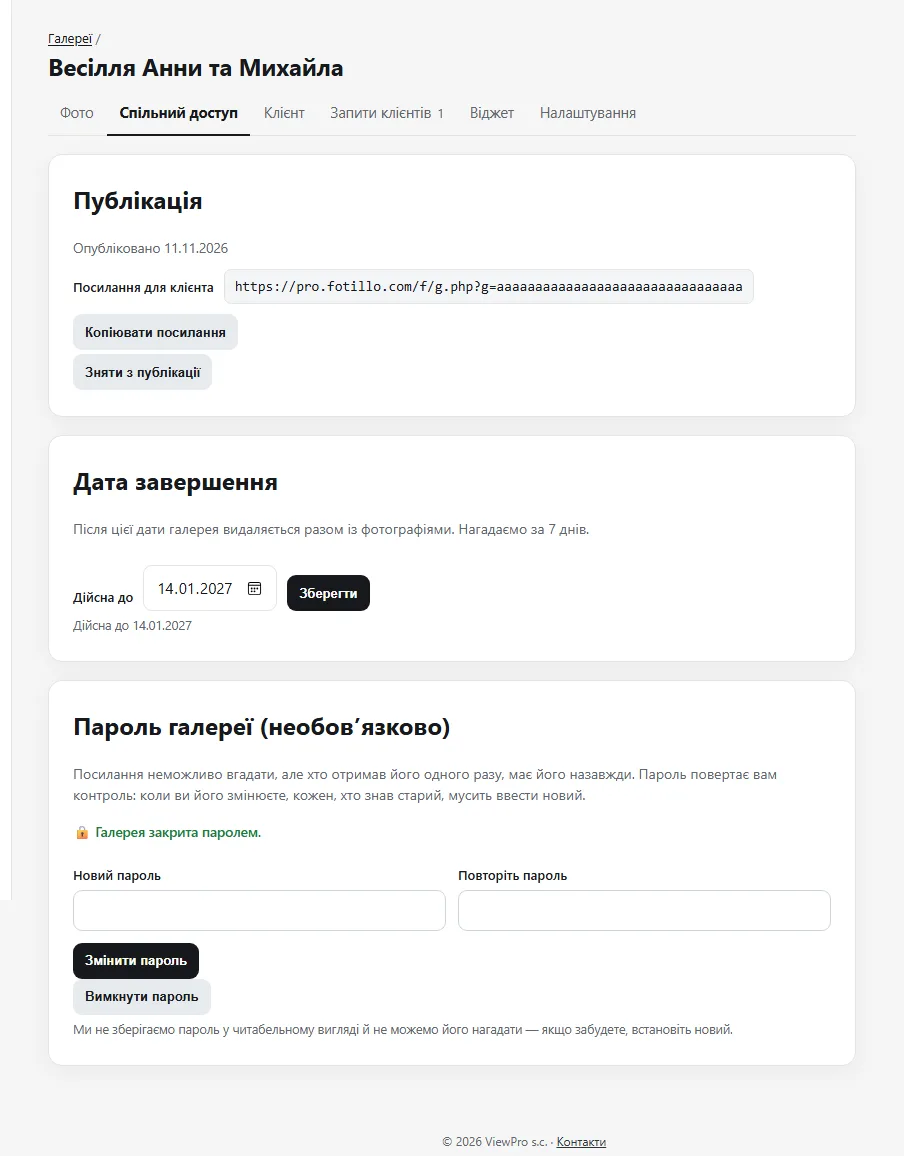
- Публікація — натисніть Опублікувати галерею. З’явиться Посилання для клієнта та кнопка Копіювати посилання. Посилання довге й неможливе до вгадування. Зняти з публікації негайно закриває галерею.
- Дата завершення — встановіть день, до якого галерея має працювати (щонайбільше 2 роки). Після цієї дати галерею буде видалено разом із фотографіями, а за 7 днів до цього ви отримаєте нагадування. Порожнє поле означає галерею без терміну.
- Пароль до галереї — необов’язковий, щонайменше 6 символів. Коли ви змінюєте пароль, ті, хто знав попередній, мусять ввести новий. Пароль ми не зберігаємо у відкритому вигляді й не можемо його нагадати.
Що бачить клієнт
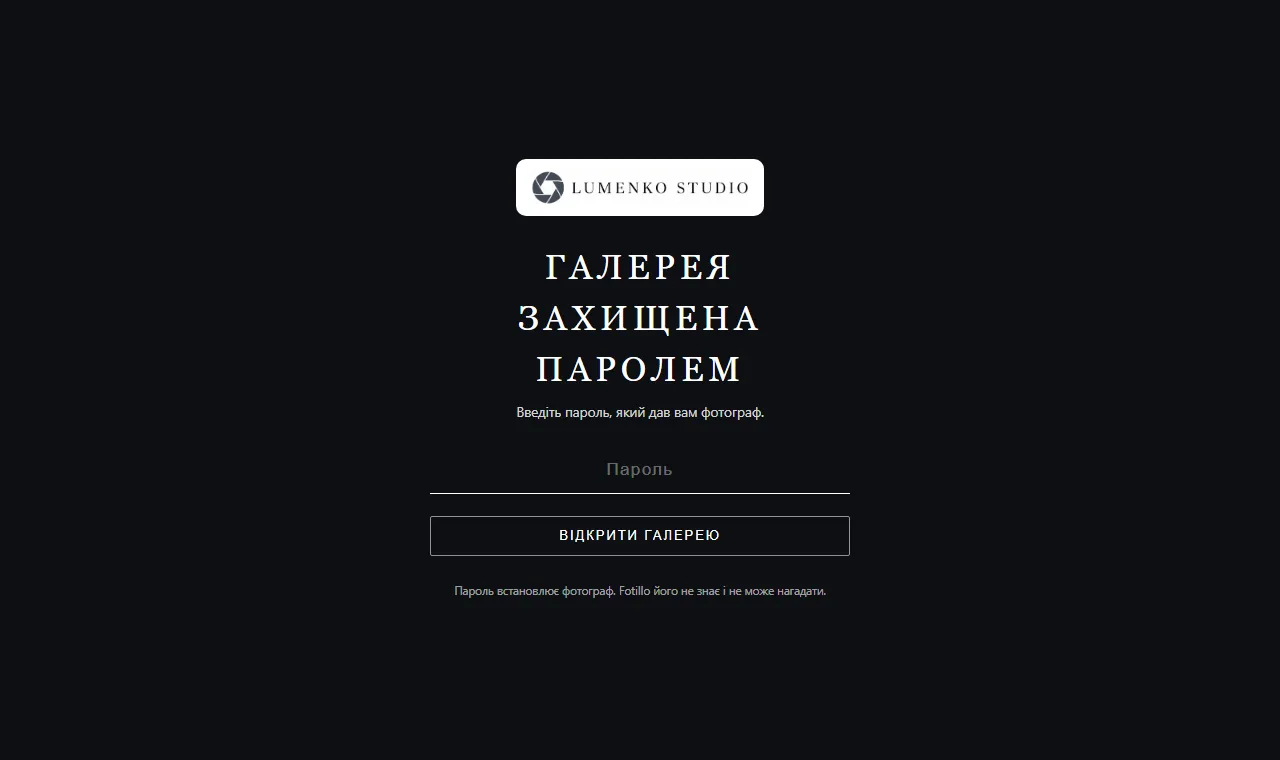
Клієнт відкриває посилання. Якщо галерея має пароль, спершу він побачить екран із вашим логотипом і полем для пароля.
Після введення пароля він бачить обкладинку на весь екран, а під нею — усі фотографії, показ слайдів і кнопки завантаження.
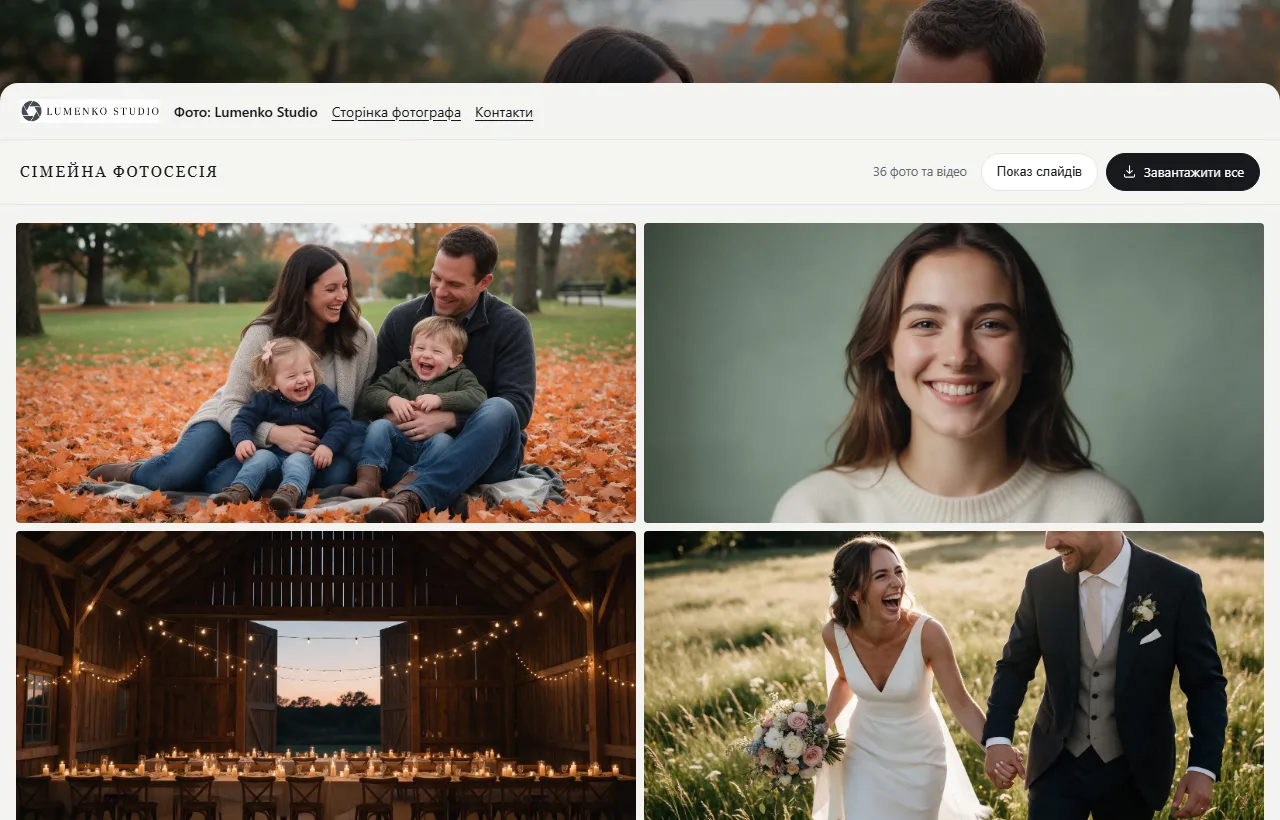
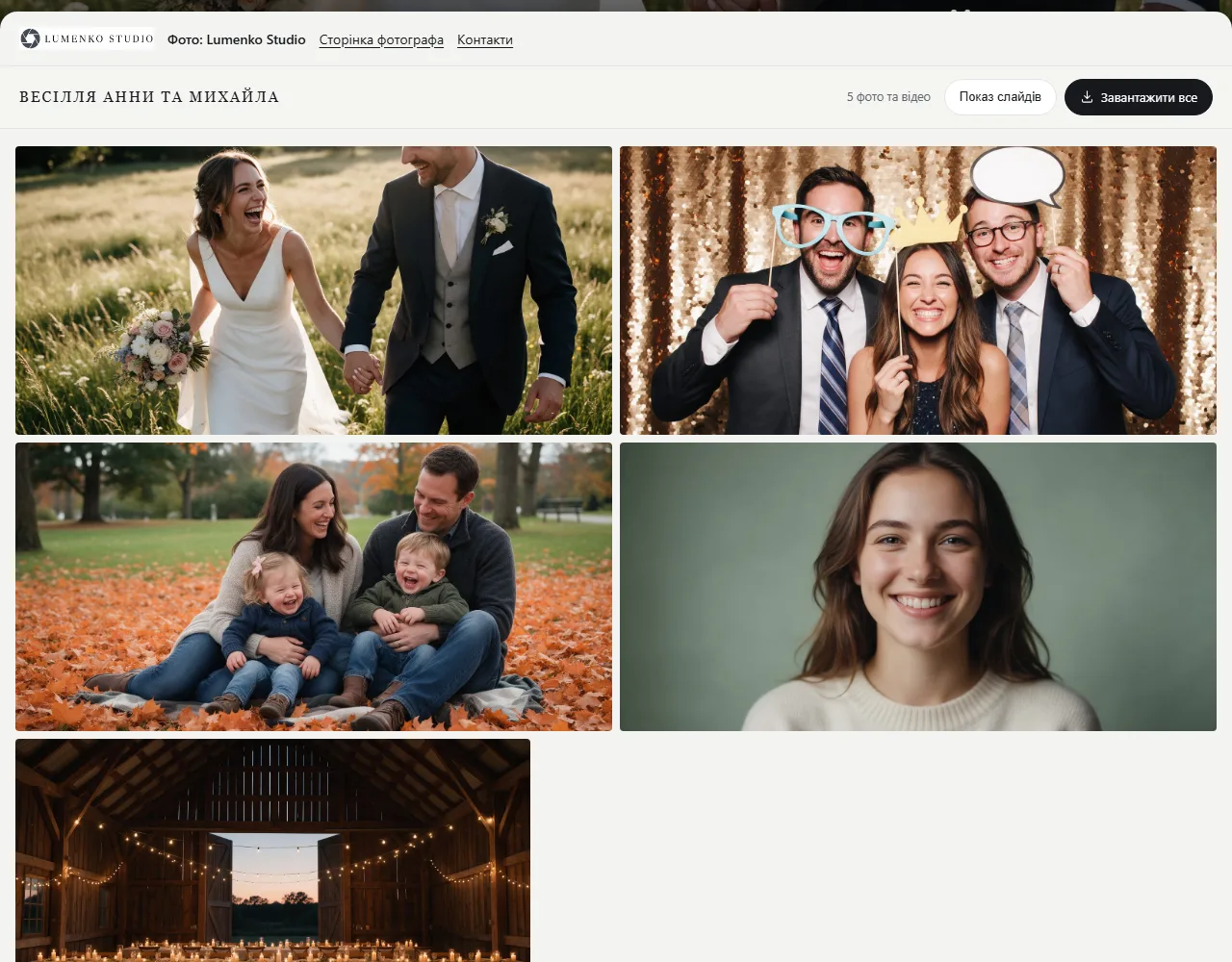
Над фотографіями є смуга «Фото: назва вашої студії» з посиланнями на вашу сторінку та контакти. Під кожним фото клієнт може попросити його видалити (право за GDPR), а в нижньому колонтитулі бачить дані адміністратора даних.
Лист клієнтові
У вкладці Клієнт ви зберігаєте електронну адресу клієнта та мову листа, а потім надсилаєте йому посилання на галерею просто з панелі.
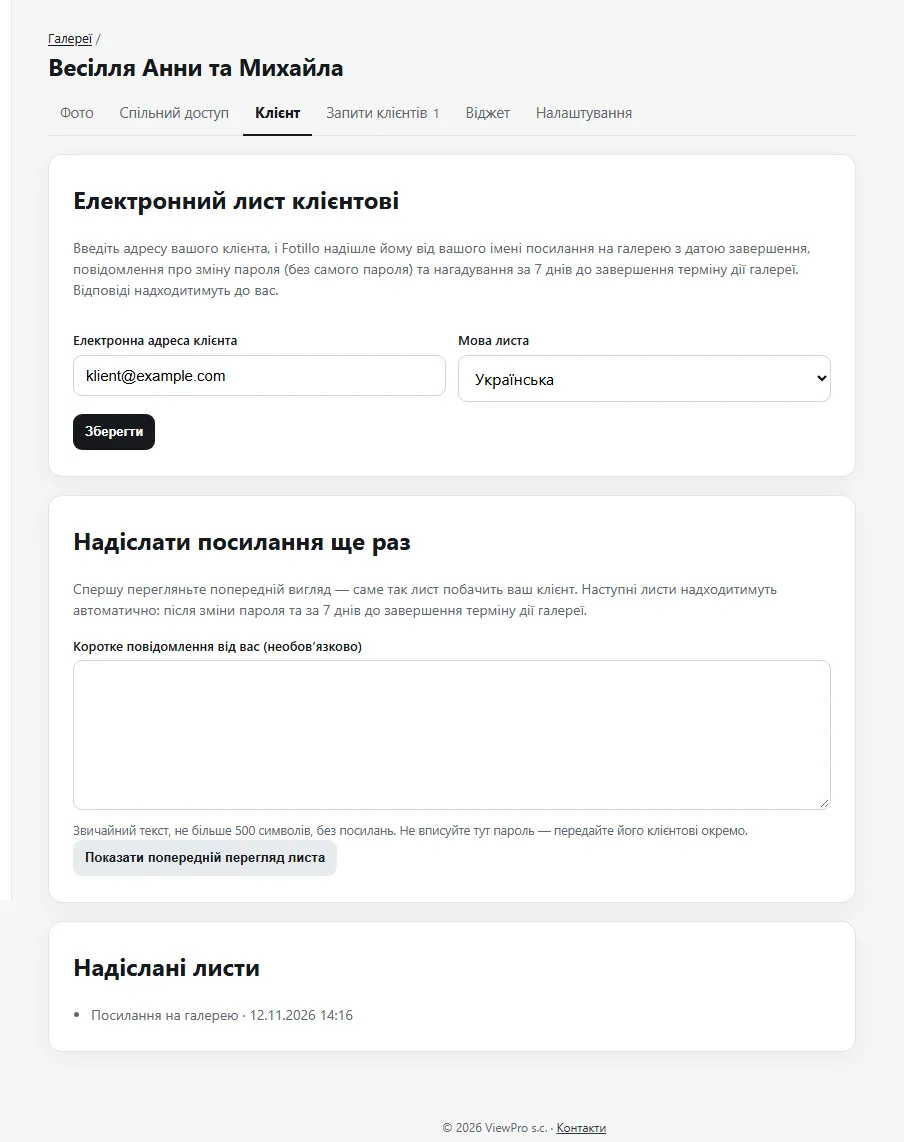
- Введіть Електронна адреса клієнта, виберіть Мова листа і натисніть Зберегти.
- За бажанням допишіть коротке повідомлення від себе (звичайний текст, до 500 символів).
- Натисніть Показати попередній перегляд листа — ви побачите точно те, що отримає клієнт.
- Натисніть Надіслати.
Далі система пише сама: після зміни пароля (без пароля в тексті) та за 7 днів до завершення галереї, нагадуючи клієнтові завантажити фотографії. Відповіді клієнта надходять на вашу адресу. Клієнт може одним кліком відмовитися від листів.
Запити на видалення фотографій
Якщо клієнт або особа на фото попросить видалити знімок, запит з’явиться у вкладці Запити клієнтів — з іменем і причиною. Кількість нових запитів видно біля назви вкладки.
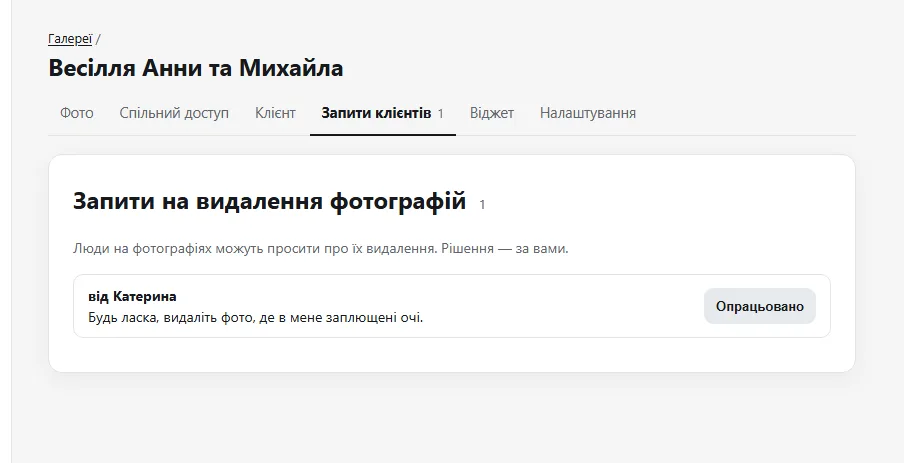
Рішення за вами. Якщо погоджуєтеся, видаліть фото у вкладці Фото, а потім натисніть Опрацьовано біля запиту.
Налаштування галереї та віджет
У вкладці Налаштування ви змінюєте назву галереї та вирішуєте, що дозволено клієнтові:
- Дозволити клієнтові завантажувати окремі фото (за замовчуванням увімкнено) — після вимкнення клієнт бачить фото у версії для перегляду, а оригінали залишаються у вас,,
- Дозволити клієнтові завантажити всю галерею одним файлом — архів ZIP (за замовчуванням вимкнено),
- Показувати цю галерею на моїй сторінці галерей — галерея з’явиться на вашій публічній сторінці (обкладинку бачать усі, фотографії залишаються за паролем),
- Показувати фотографа в галереї — смуга з вашим логотипом і назвою; вимкніть, якщо працюєте на замовлення іншої студії.
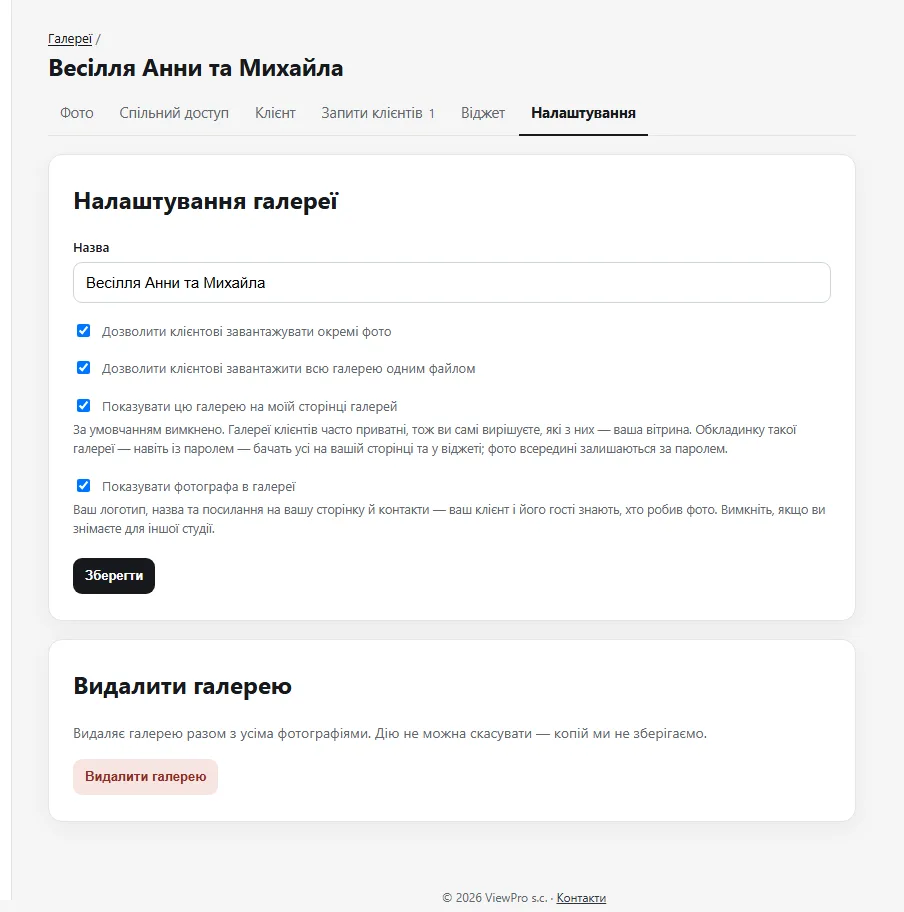
Внизу є Видалити галерею — видаляє галерею з усіма фотографіями без можливості відновлення.
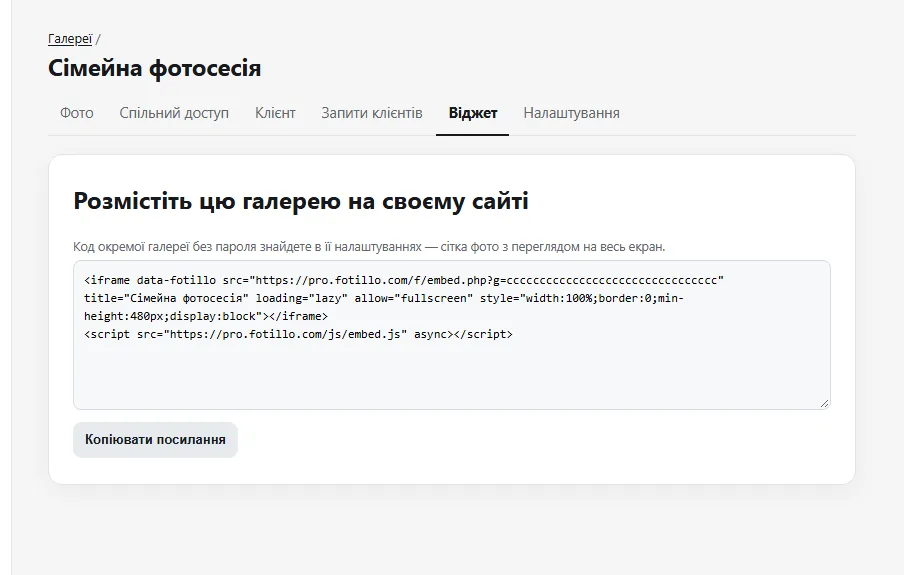
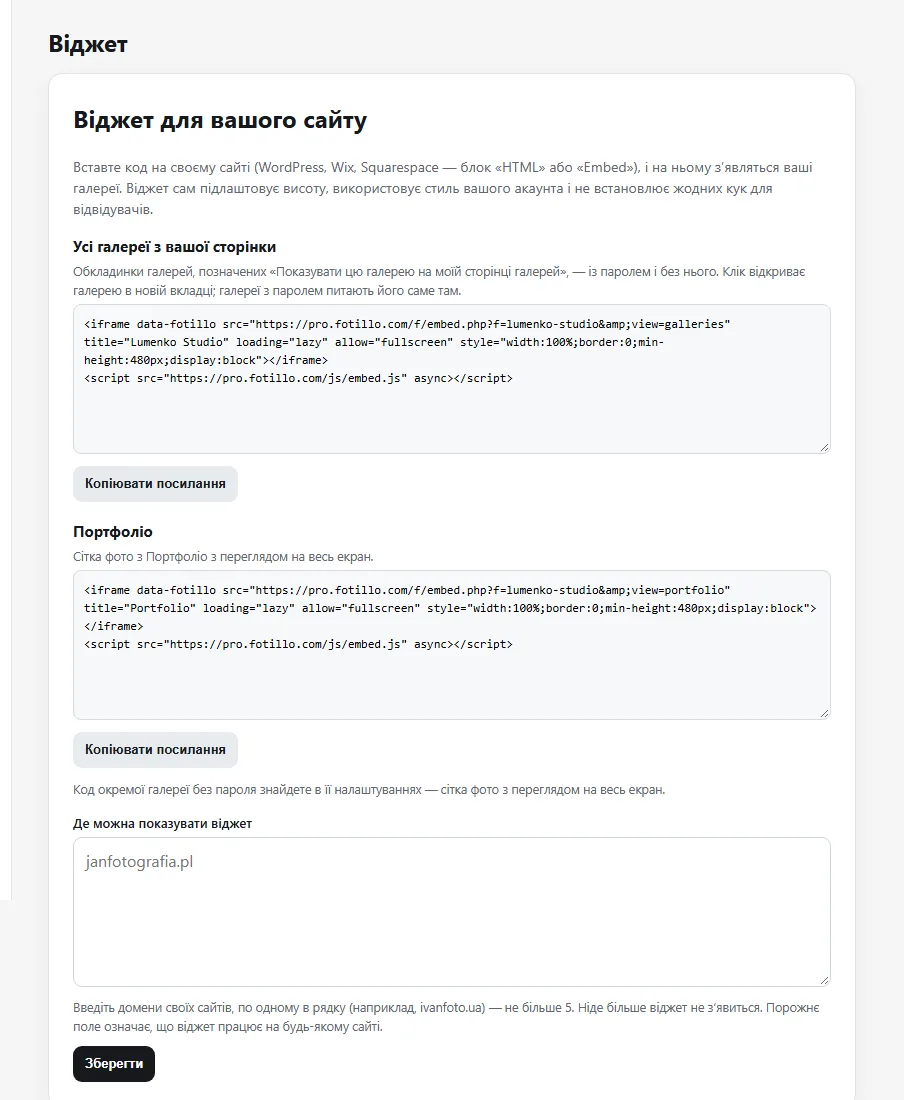
Вкладка Віджет дає код, яким ви вставите галерею без пароля на власний сайт.
Моя сторінка з галереями
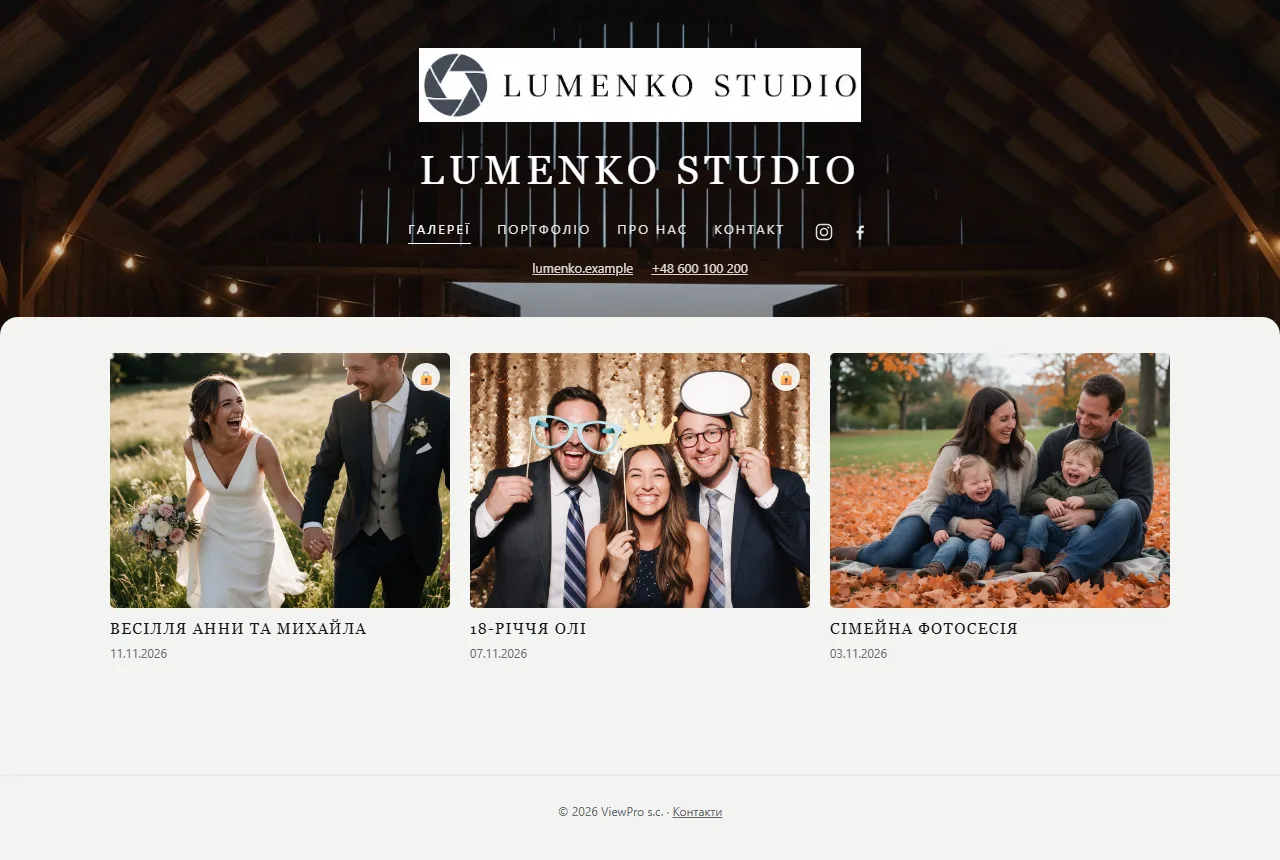
Кожен акаунт може мати публічну сторінку за адресою pro.fotillo.com/f/vasha-nazva/ — з логотипом, фоновим фото, галереями, портфоліо, описом і контактами. Ось як виглядає готова сторінка:
Адреса та видимість
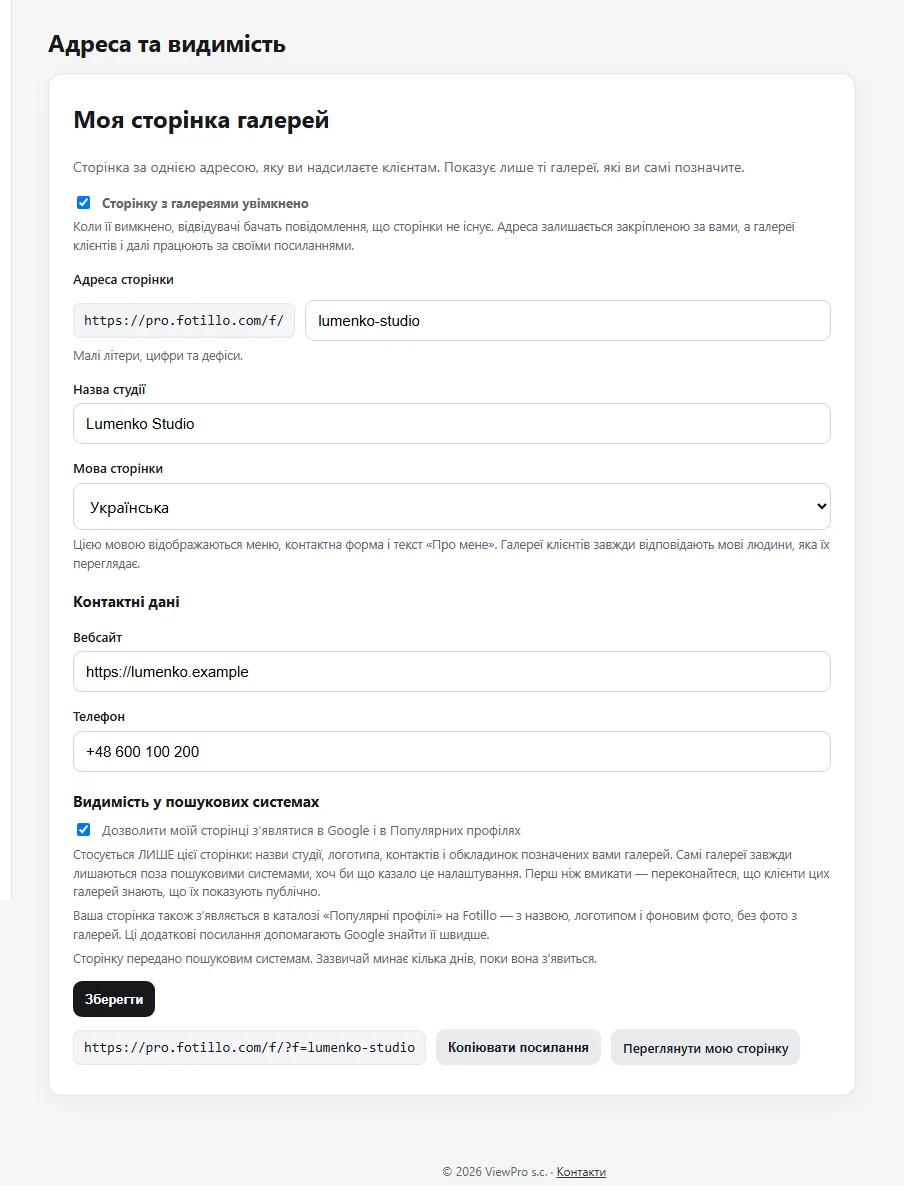
- Введіть Адреса сторінки (малі літери, цифри та дефіси). Панель одразу перевіряє, чи адреса вільна.
- Заповніть Назва студії, Мова сторінки, адресу свого сайту й телефон — клієнт зателефонує одним дотиком.
- Позначте Сторінку з галереями увімкнено.
- Якщо хочете бути видимими в Google, позначте Дозволити моїй сторінці з’являтися в Google і в Популярних профілях. Сторінка потрапить і до каталогу Популярні профілі — з назвою, логотипом і фоновим фото, без фотографій із галерей.
Вигляд
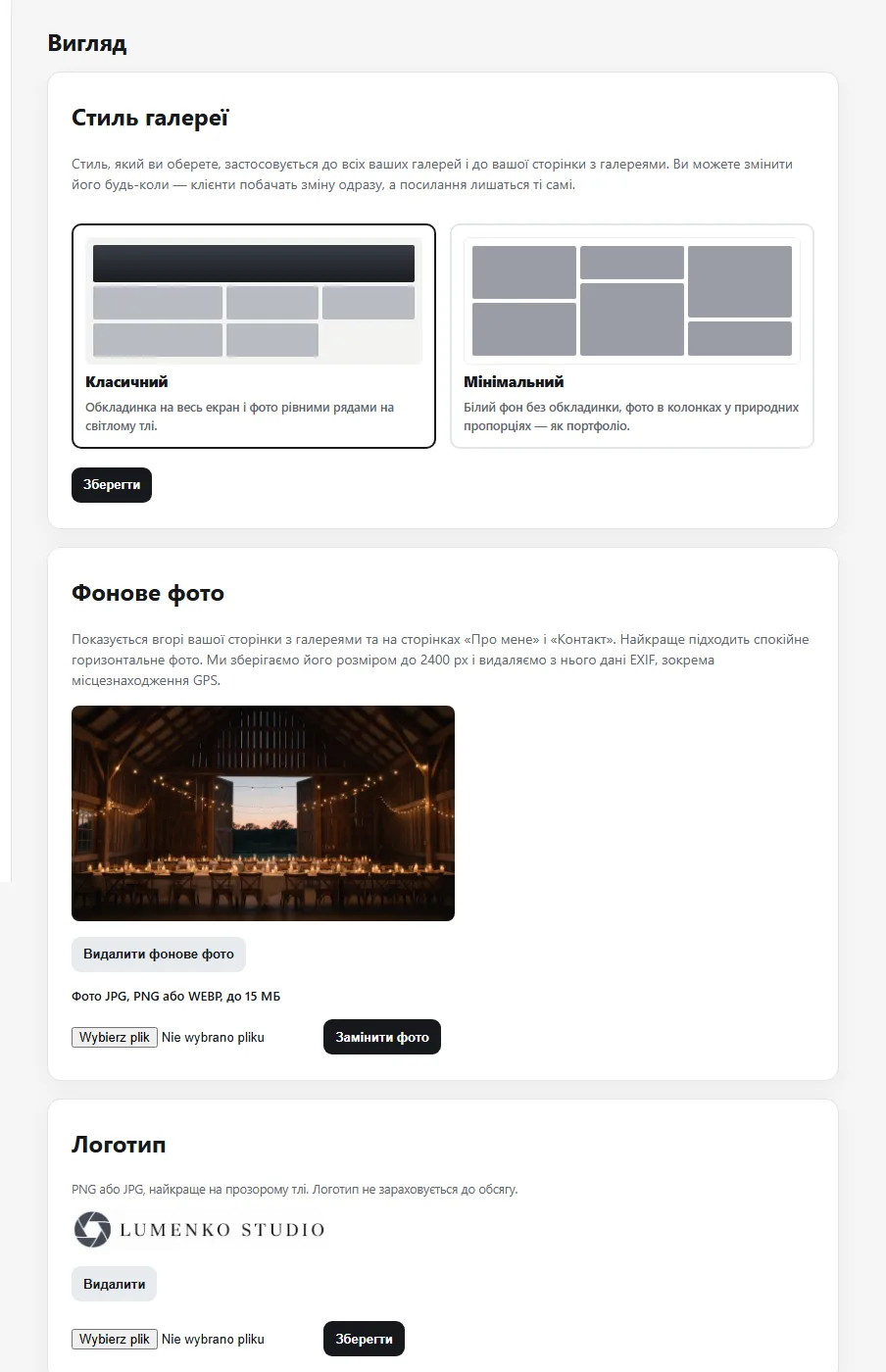
Виберіть тему для сторінки й усіх галерей: Класичний (обкладинка на весь екран, рівні ряди) або Мінімальний (біле тло, фото в природних пропорціях). Додайте Логотип (до 2 МБ, не враховується в обсязі) і Фонове фото (до 15 МБ — зберігаємо його без даних EXIF і GPS).
Про мене
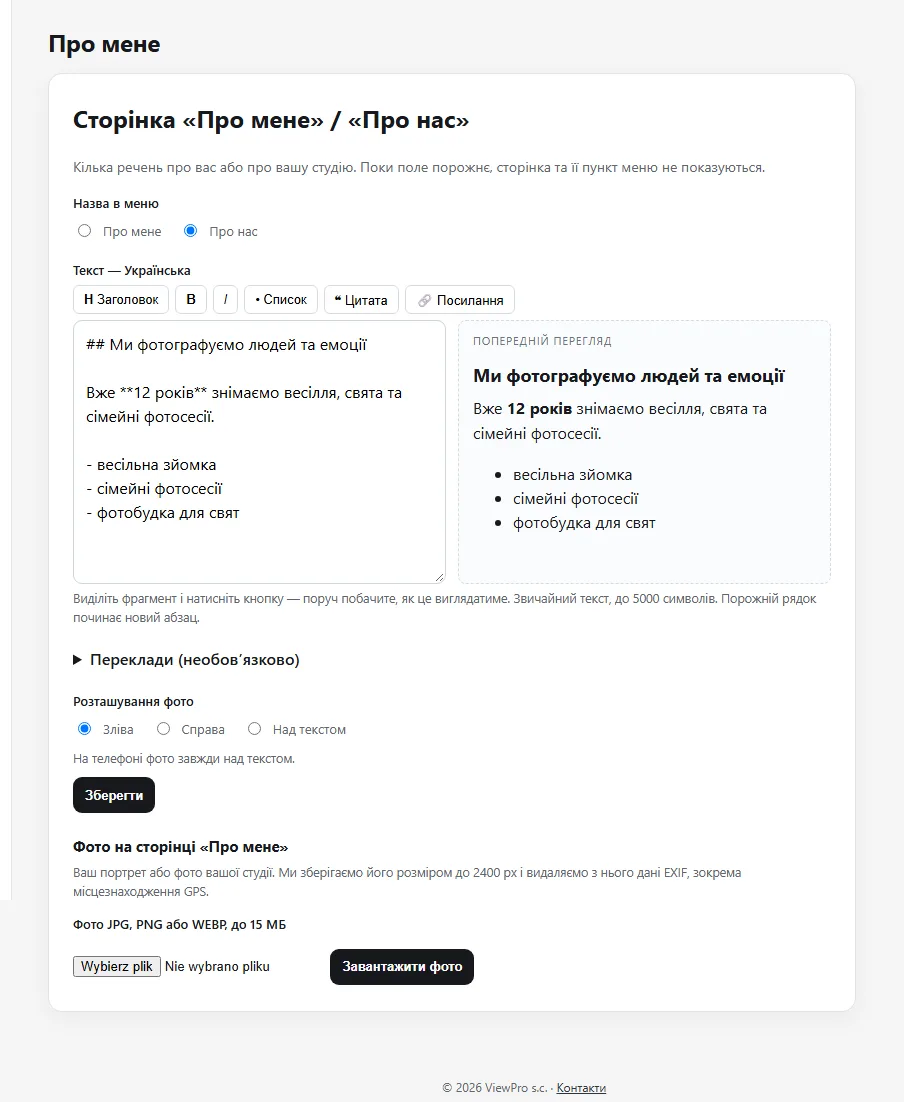
Напишіть кілька речень про себе або про студію. Кнопки над полем додають заголовок, напівжирний шрифт, курсив, список, цитату й посилання — без знання HTML, з переглядом наживо. Можна додати фото й вибрати його розташування, а також переклади тексту іншими мовами.
Контакт і соціальні мережі
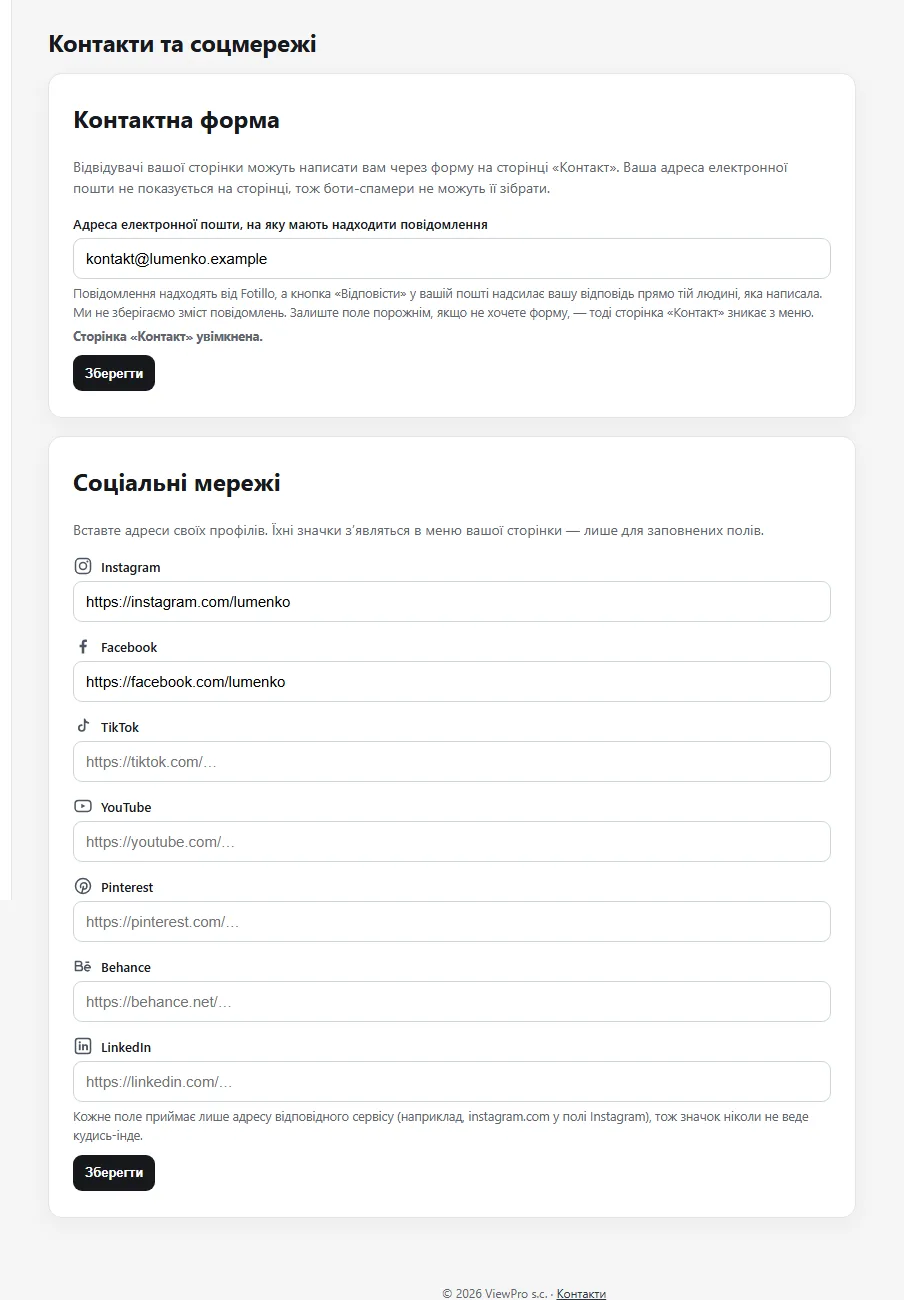
Вкажіть адресу, на яку мають надходити повідомлення з контактної форми, — сама адреса на сторінці не видна. Додайте профілі в соціальних мережах: вони з’являться як іконки в меню сторінки.
Віджет для вашого сайту
Скопіюйте код і вставте його на свій сайт: він покаже всі галереї, позначені «на моїй сторінці», або ваше Портфоліо. Можна обмежити показ власними доменами.
Дані адміністратора
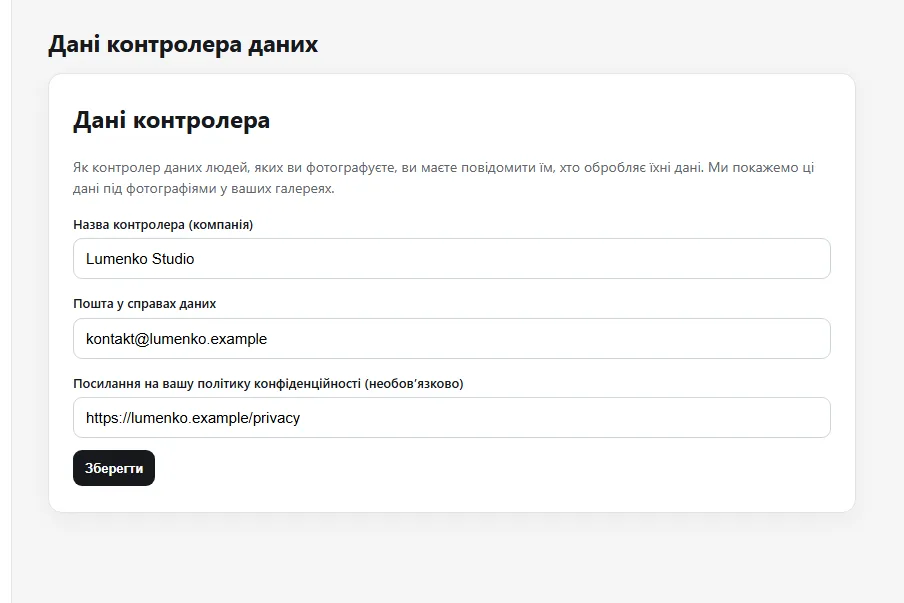
Фотограф є адміністратором даних людей на фотографіях. Впишіть назву фірми й електронну адресу для питань щодо даних — ми показуємо їх клієнтам у нижньому колонтитулі кожної галереї.
Портфоліо
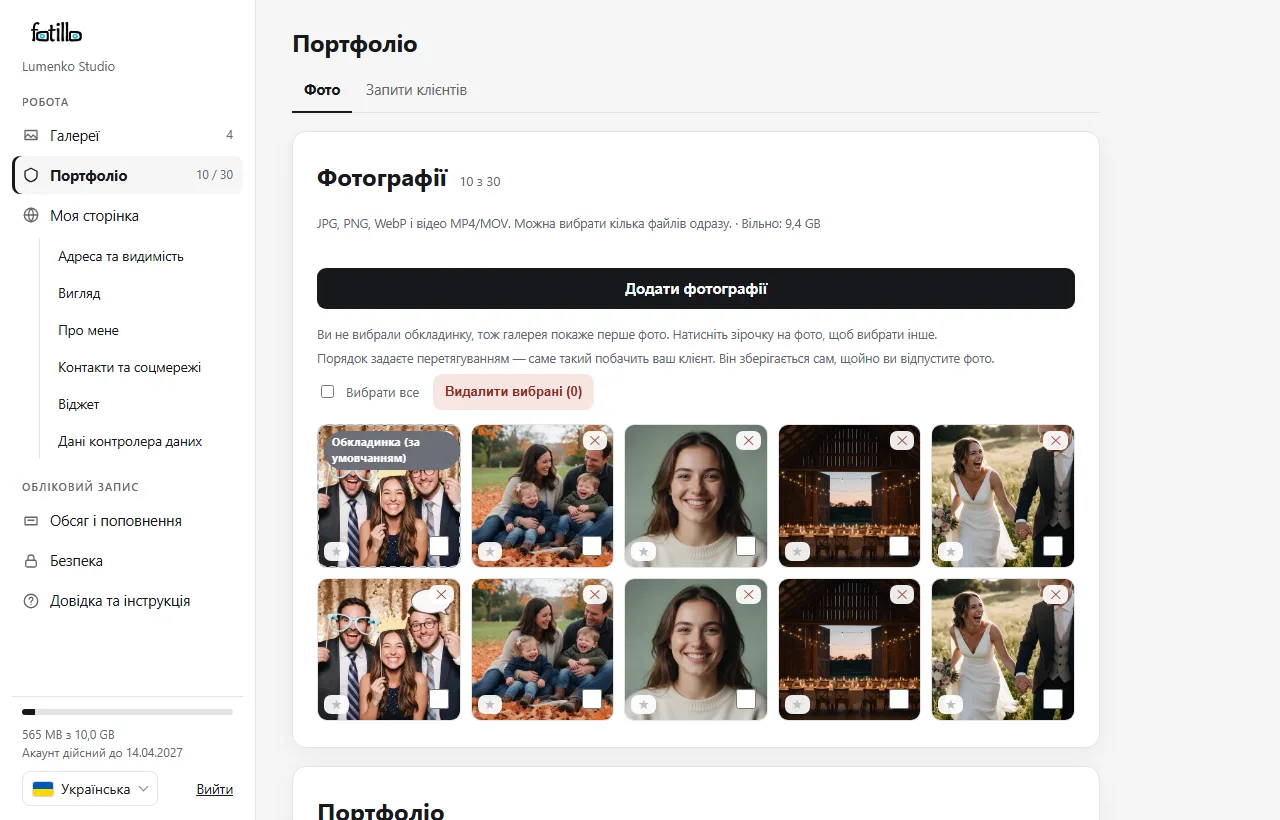
Портфоліо — це постійна галерея ваших найкращих фото: до 30 файлів, без пароля й без терміну, діє так довго, як акаунт. З’являється в меню вашої сторінки, щойно ви додасте перші фотографії.
Обсяг і поповнення
Обсяг спільний для всіх галерей. Акаунт продовжують і збільшують кодом поповнення, який купують у магазині Fotillo (пакети від 2 до 100 ГБ, кожен на півроку).
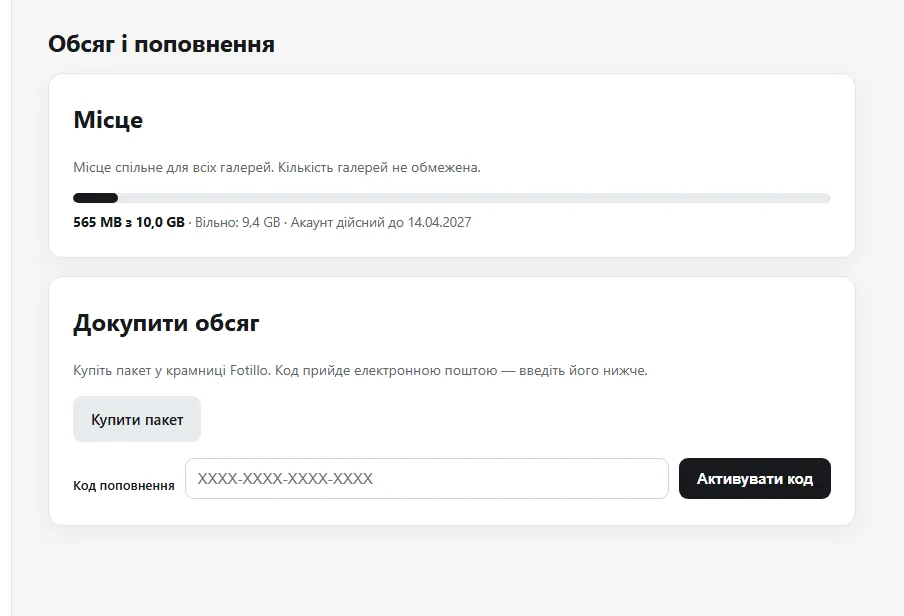
- Натисніть Купити пакет і завершіть покупку в магазині — код надійде електронною поштою.
- Введіть його в поле Код поповнення (16 символів, наприклад XXXX-XXXX-XXXX-XXXX) і натисніть Активувати код.
- Для наступного коду ви вибираєте: Більше місця (більший обсяг) або Довший час (той самий обсяг, довший термін дії). Перед вибором ви бачите точний обсяг і дату.
Коли закінчується термін дії
Ви отримаєте листи за 14 і 3 дні до завершення терміну дії. Потім триває пільговий місяць: клієнти й надалі переглядають галереї, а ви можете завантажувати фотографії, але нових не додасте. Після пільгового періоду ми надішлемо повідомлення з датою видалення файлів — щонайменше через 30 днів — і нагадування за тиждень до неї. Поповнення в цей час зупиняє видалення.
Безпека
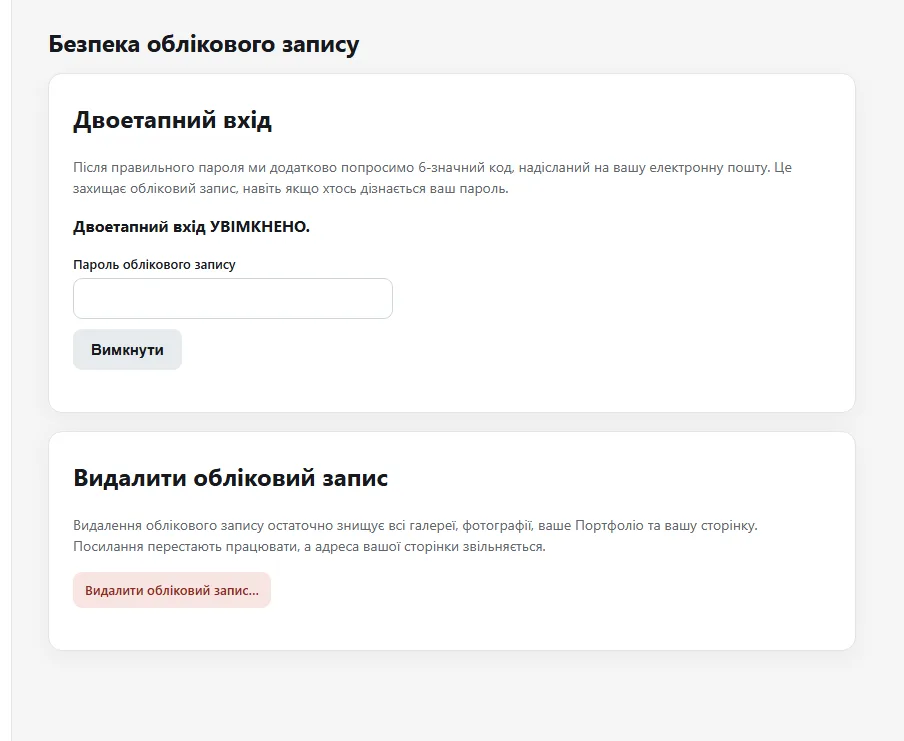
- Двоетапний вхід — після ввімкнення під час кожного входу ви вводите 6-значний код з електронного листа. Браузер можна запам’ятати на 30 днів. Для вимкнення потрібен пароль облікового запису.
- Пароль — якщо ви його не пам’ятаєте, на екрані входу натисніть Забули пароль?; посилання для встановлення нового діє 60 хвилин.
- Видалити обліковий запис — видаляє всі галереї, Портфоліо й сторінку; адреса сторінки звільняється. Підтверджуєте паролем і введенням слова ВИДАЛИТИ.
Поширені запитання
Скільки галерей я можу створити?
Скільки завгодно. Єдине обмеження — спільний обсяг акаунта.
Чи має клієнт створювати акаунт?
Ні. Клієнт відкриває посилання (і вводить пароль, якщо ви його встановили) — без реєстрації й без застосунку.
Що буде, якщо клієнт загубить пароль?
Встановіть новий пароль у вкладці Спільний доступ і передайте його клієнтові. Старий прочитати неможливо.
Чи видно галереї клієнтів у Google?
Ні, ніколи. До пошукової системи може потрапити лише ваша сторінка з галереями — і лише якщо ви ввімкнете цю опцію.
Чи безпечні фотографії?
Файли шифруються ще до потрапляння в сховище. Посилання на галерею неможливо вгадати, а пароль додатково закриває доступ.