


Prvi koraki
Račun fotografa je eno mesto za vse galerije Vaših strank. Na začetku dobite 30 dni in 1 GB brez vnosa kartice.
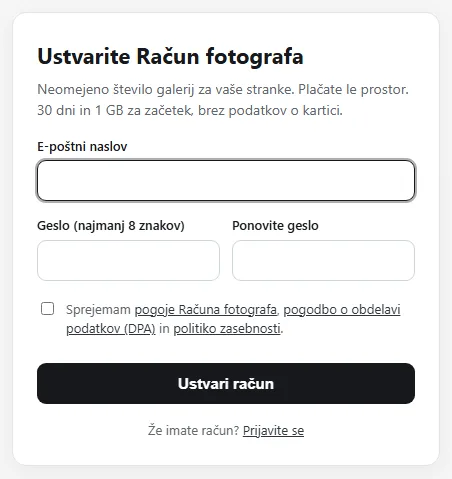
- Odprite stran za registracijo in vnesite e-poštni naslov ter geslo (vsaj 8 znakov).
- Potrdite sprejem Pogojev uporabe in pogodbe o obdelavi podatkov (DPA) ter kliknite Ustvari račun.
- Odprite sporočilo podjetja Fotillo in kliknite Aktiviraj račun, na strani, ki se odpre, pa potrdite z istim gumbom. Povezava velja 48 ur.
- Prijavite se. Odslej je Vaša plošča na naslovu pro.fotillo.com.
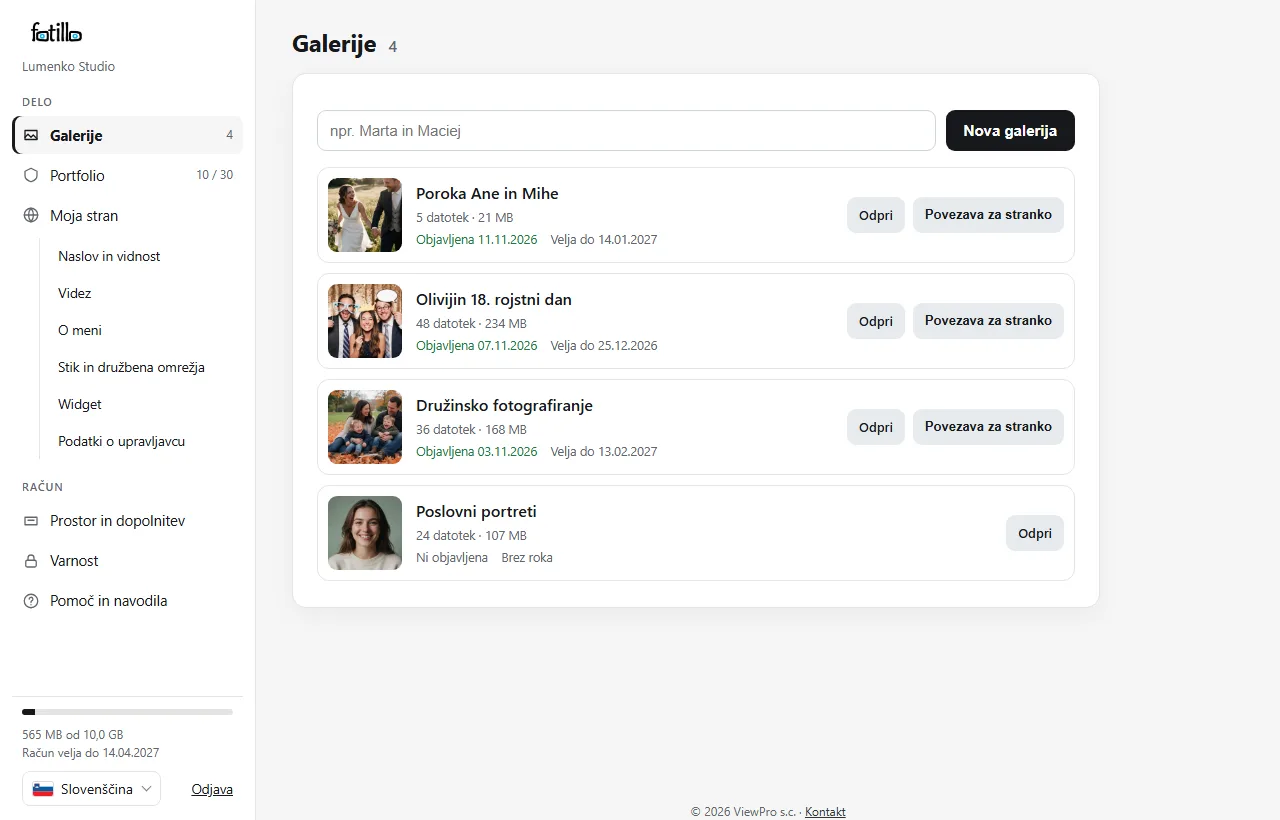
Po prijavi boste na levi videli meni: Galerije, Portfolio, Moja stran ter v razdelku Račun: Prostor in dopolnitev in Varnost. Na dnu menija vidite, koliko prostora že porabljate in do kdaj je račun veljaven.
Galerije
Vsako naročilo je ločena galerija: poroka, družinsko fotografiranje, zabava. Število galerij ni omejeno — edina omejitev je skupni prostor računa.
Nova galerija
- Na zaslonu Galerije vpišite ime, npr. „Marta in Matej”, in kliknite Nova galerija.
- Galerija nastane kot neobjavljena — stranka je še ne vidi, Vi pa lahko v miru dodate fotografije.
Dodajanje fotografij
V galeriji odprite zavihek Fotografije in kliknite Dodaj fotografije. Izberete lahko več datotek naenkrat. Podprti so JPG, PNG, WebP ter videoposnetki MP4 in MOV (videoposnetek do 500 MB).
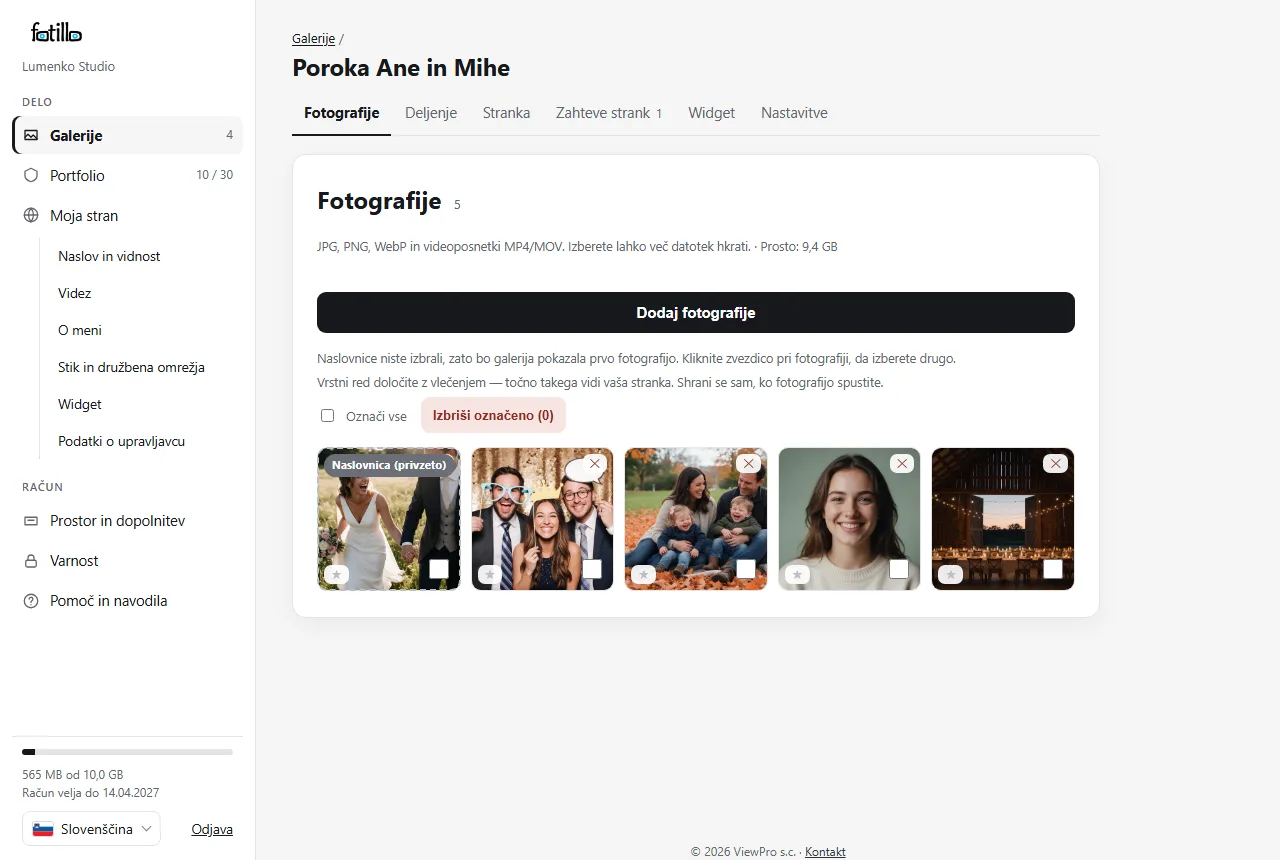
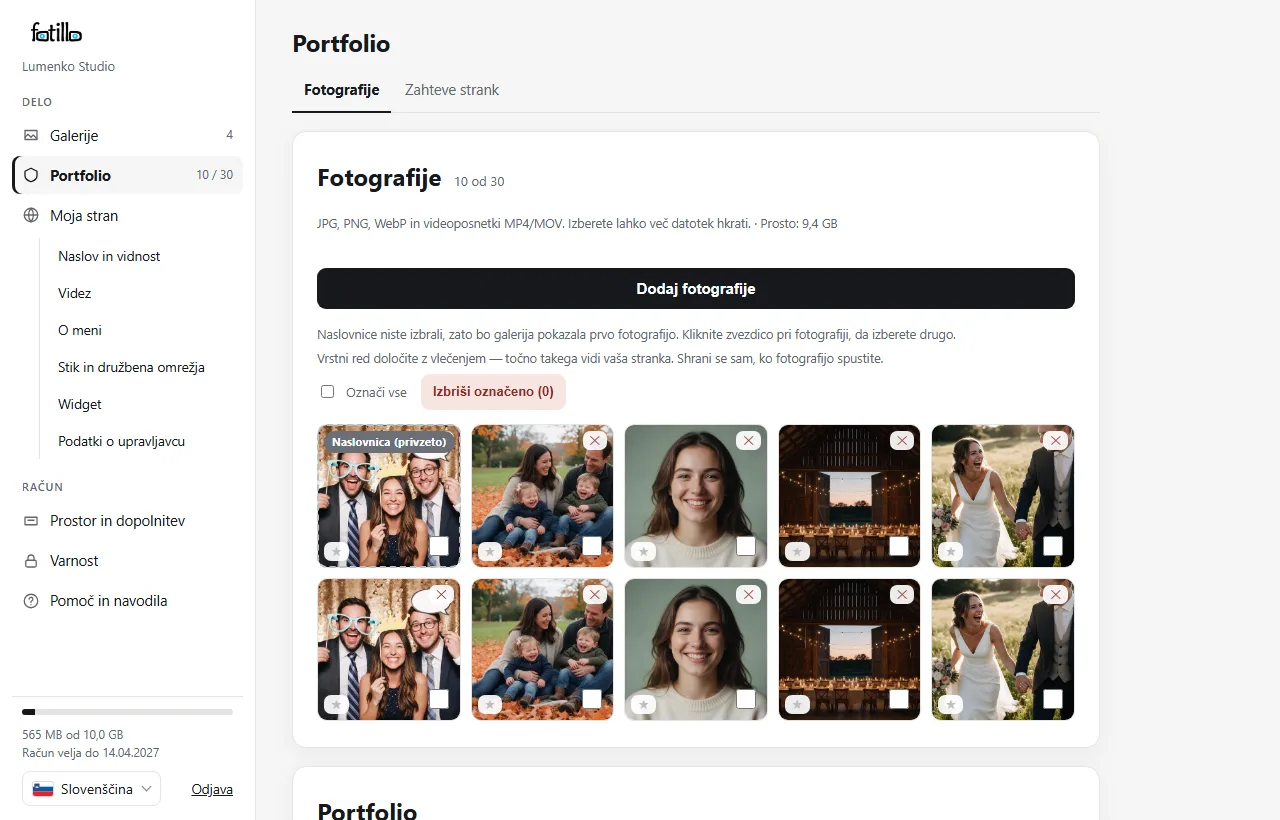
- Naslovnica — kliknite zvezdico na fotografiji, ki jo mora stranka videti prvo, čez cel zaslon z imenom galerije. Če ne izberete nobene, bo naslovnica prva fotografija.
- Vrstni red — fotografije povlecite z miško ali s prstom. Vrstni red se shrani sam.
- Brisanje — križec na fotografiji izbriše eno fotografijo. Če jih želite izbrisati več, jih označite (ali Označi vse) in kliknite Izbriši označeno.
Deljenje s stranko
V zavihku Deljenje se odločite, kdaj in kako dolgo stranka vidi fotografije.
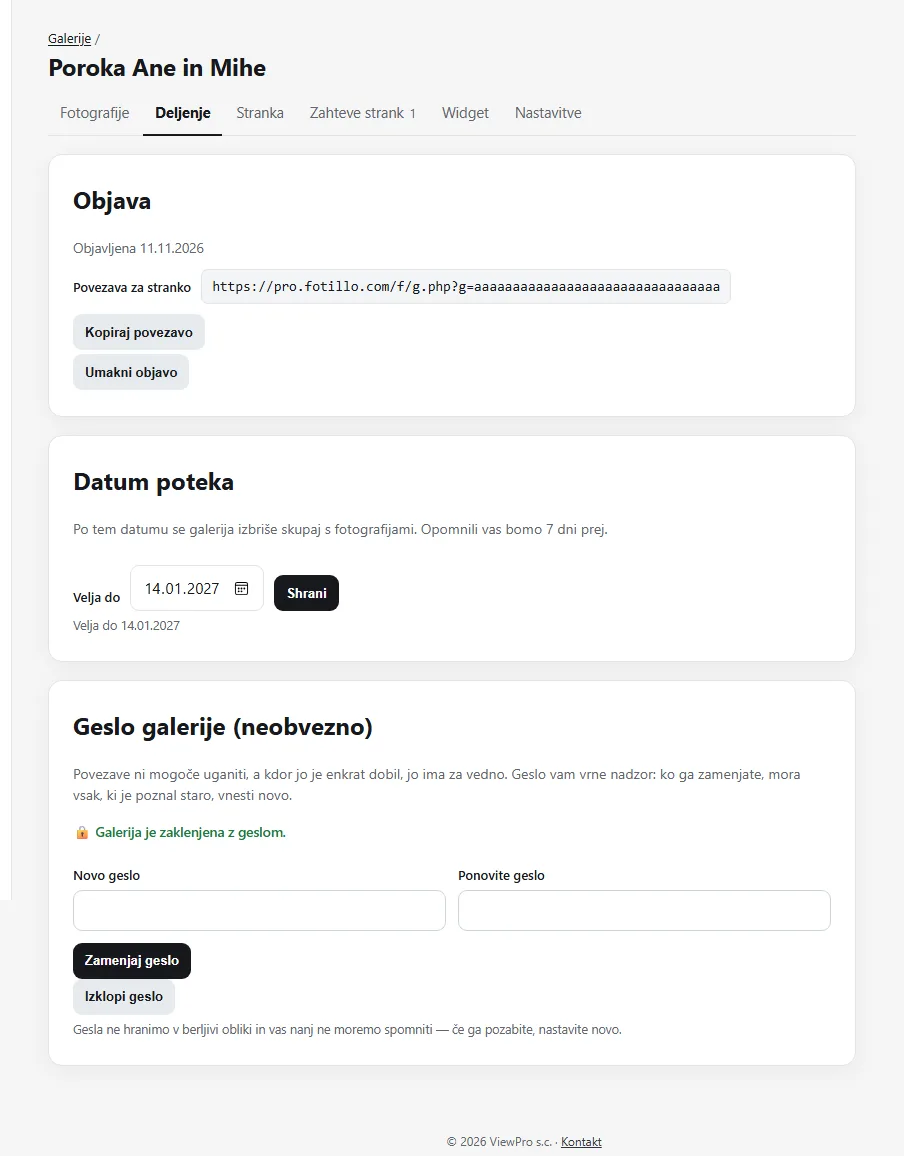
- Objava — kliknite Objavi galerijo. Prikazala se bosta Povezava za stranko in gumb Kopiraj povezavo. Povezava je dolga in je ni mogoče uganiti. Umakni objavo galerijo takoj zapre.
- Datum poteka — nastavite dan, do katerega naj galerija deluje (največ 2 leti). Po tem datumu se galerija izbriše skupaj s fotografijami, 7 dni prej pa prejmete opomnik. Prazno polje pomeni galerijo brez roka.
- Geslo galerije — neobvezno, vsaj 6 znakov. Ko geslo spremenite, morajo osebe, ki so poznale prejšnjega, vnesti novega. Gesla ne hranimo v berljivi obliki in Vas nanj ne moremo opomniti.
Kaj vidi stranka
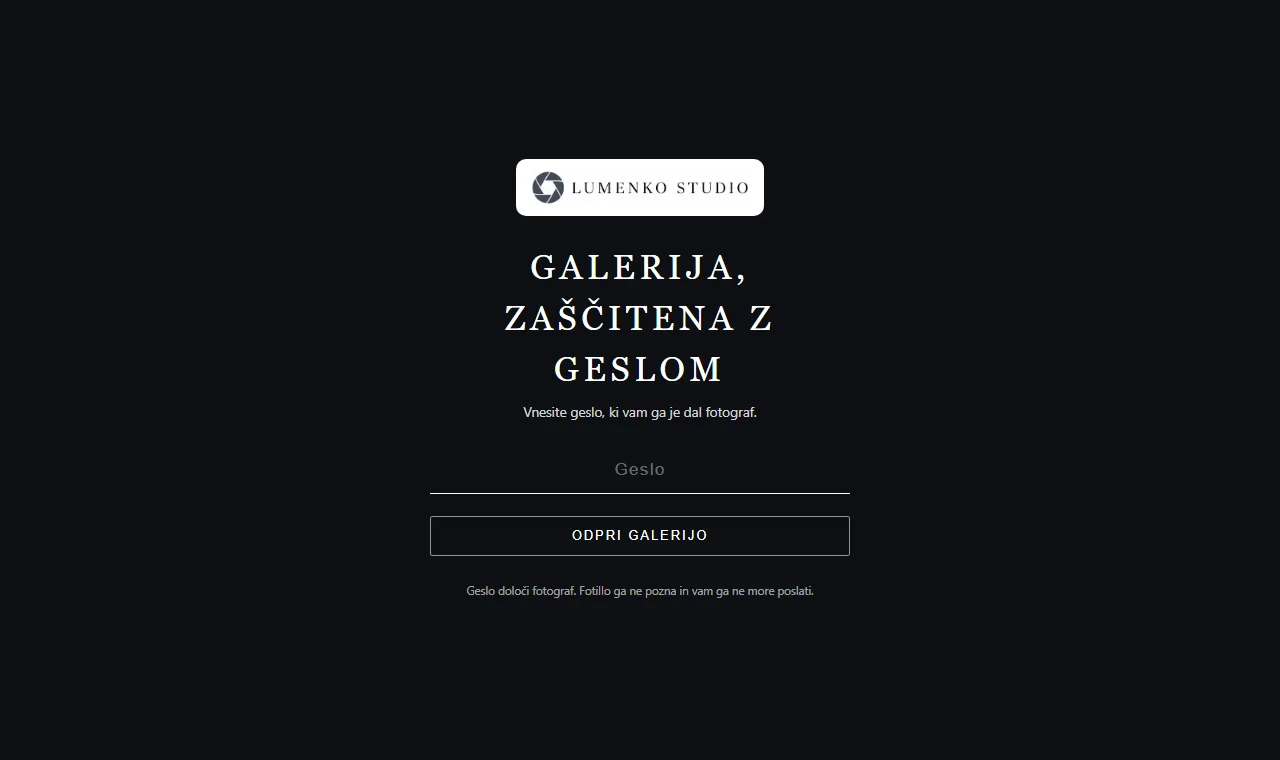
Stranka odpre povezavo. Če ima galerija geslo, najprej vidi zaslon z Vašim logotipom in poljem za geslo.
Po vnosu gesla vidi naslovnico čez cel zaslon, pod njo pa vse fotografije, diaprojekcijo in gumbe za prenos.
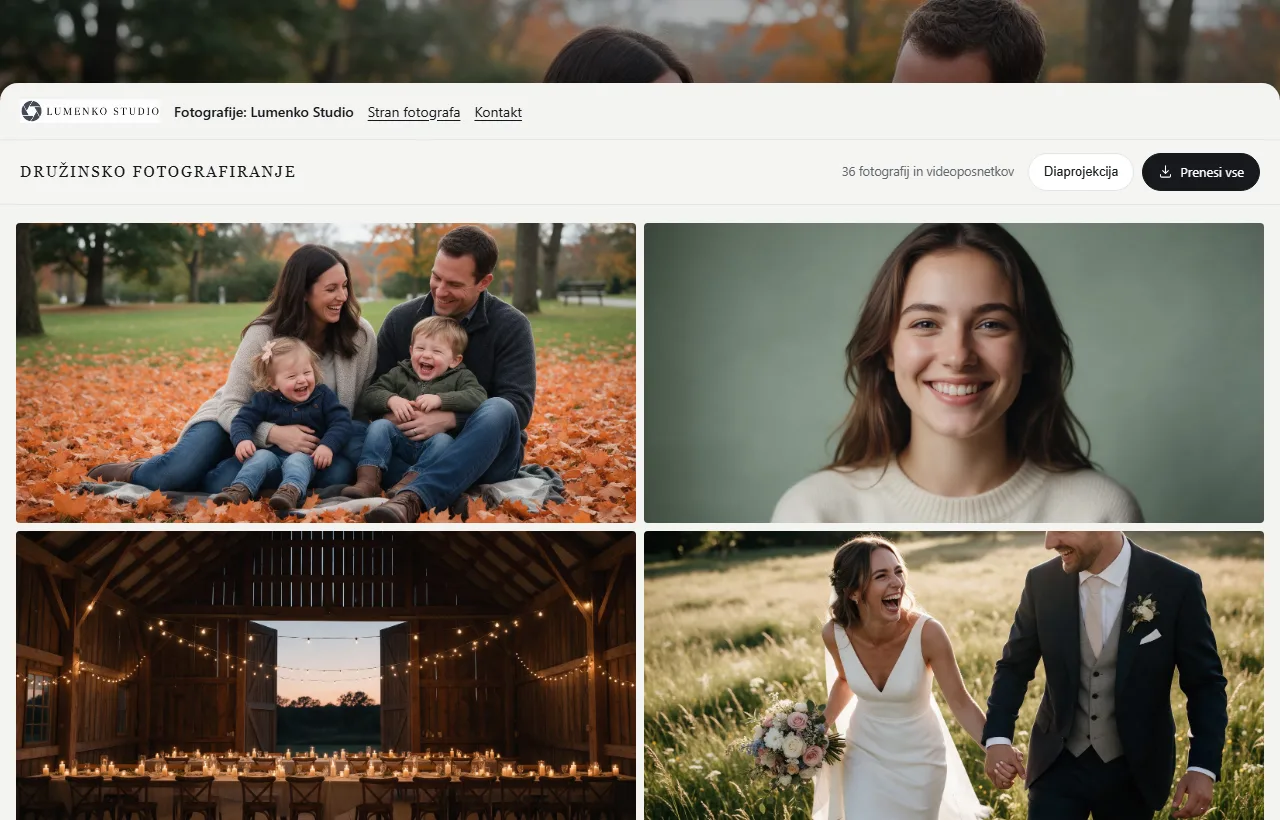
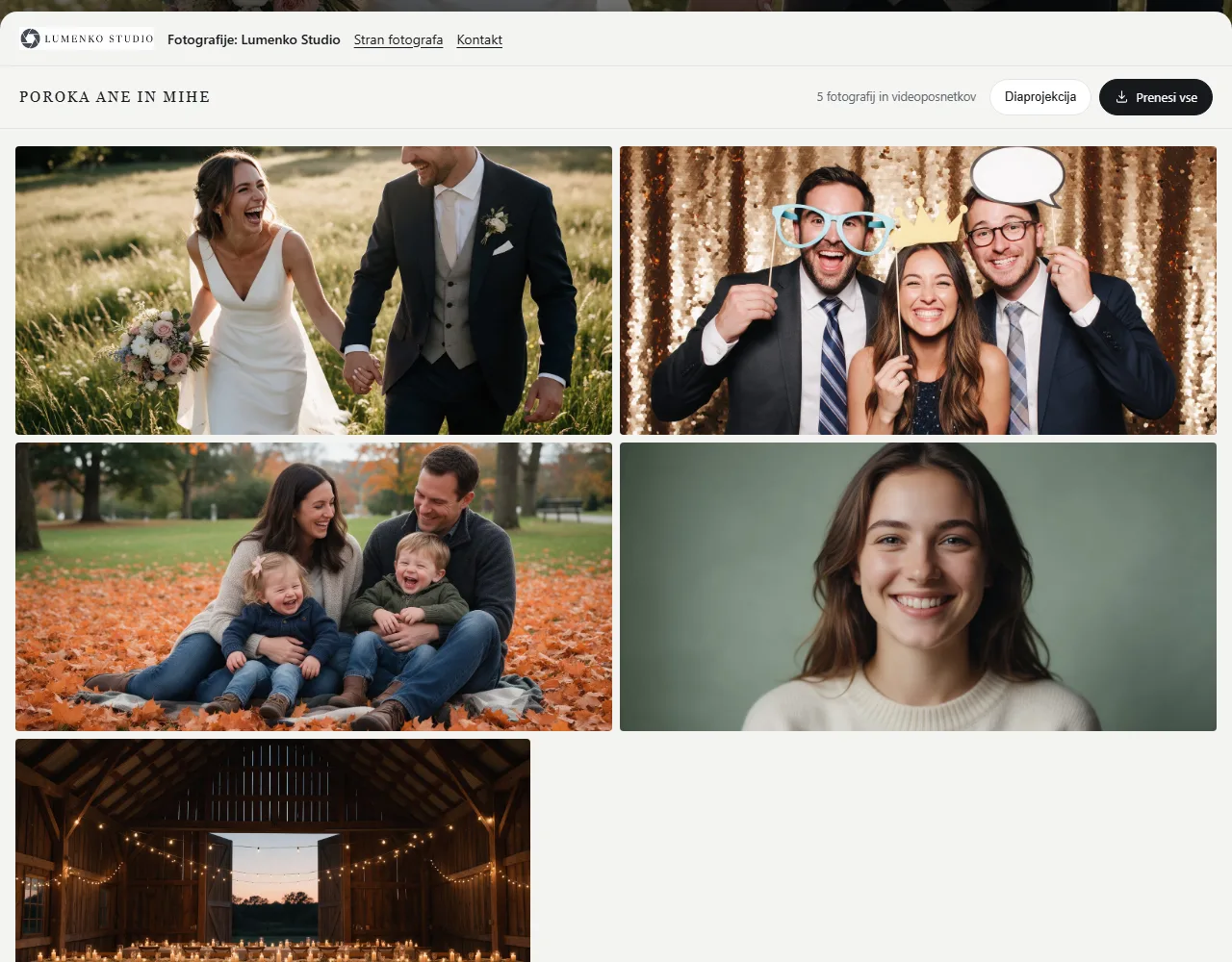
Nad fotografijami je vrstica „Fotografije: ime Vašega studia” s povezavama na Vašo stran in kontakt. Pod vsako fotografijo lahko stranka zahteva njeno odstranitev (pravica iz Splošne uredbe o varstvu podatkov, GDPR), v nogi pa vidi podatke o upravljavcu podatkov.
E-pošta stranki
V zavihku Stranka shranite e-poštni naslov stranke in jezik sporočila, nato ji povezavo do galerije pošljete kar iz plošče.
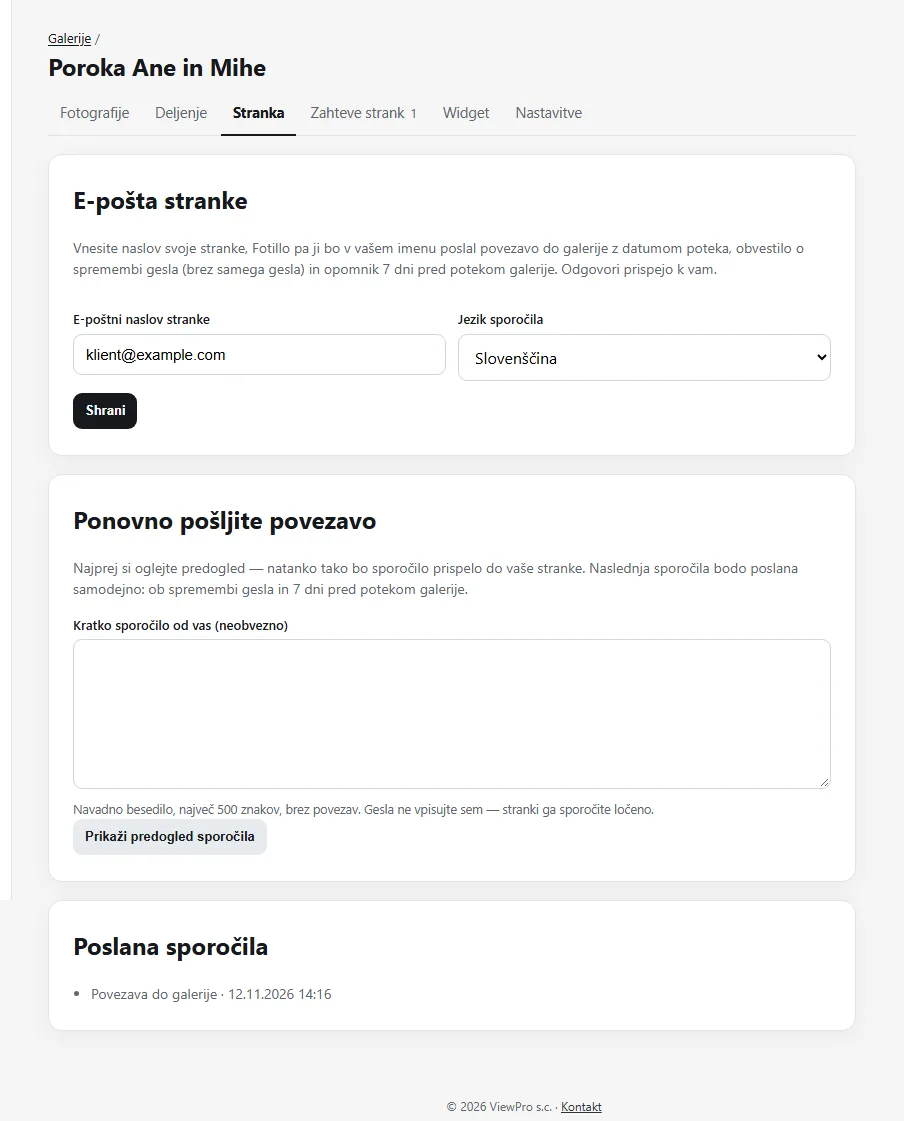
- Vpišite E-poštni naslov stranke, izberite Jezik sporočila in kliknite Shrani.
- Po želji dodajte kratko lastno sporočilo (navadno besedilo, do 500 znakov).
- Kliknite Prikaži predogled sporočila — videli boste natanko to, kar bo prejela stranka.
- Kliknite Pošlji.
Naprej sistem piše sam: po spremembi gesla (brez gesla v vsebini) in 7 dni pred potekom galerije, ko stranko opomni na prenos fotografij. Odgovori stranke prispejo na Vaš naslov. Stranka se lahko z enim klikom odjavi od sporočil.
Zahteve za odstranitev fotografij
Če stranka ali oseba na fotografiji zahteva odstranitev fotografije, se zahteva prikaže v zavihku Zahteve strank — z imenom in razlogom. Število novih zahtev je vidno ob imenu zavihka.
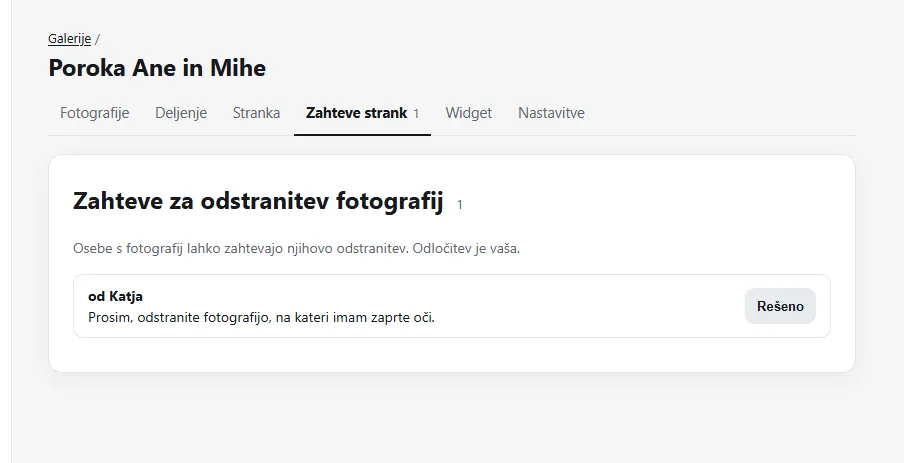
Odločitev je Vaša. Če se strinjate, izbrišite fotografijo v zavihku Fotografije in nato ob zahtevi kliknite Rešeno.
Nastavitve galerije in widget
V zavihku Nastavitve spremenite ime galerije in določite, kaj sme stranka:
- Dovoli stranki prenos posameznih fotografij (privzeto vklopljeno) — ko je izklopljeno, stranka fotografije vidi v predogledni različici, originali pa ostanejo pri vas,,
- Dovoli stranki prenos cele galerije v eni datoteki — arhiv ZIP (privzeto izklopljeno),
- Pokaži to galerijo na moji strani z galerijami — galerija se prikaže na Vaši javni strani (naslovnica bo vidna vsem, fotografije pa ostanejo za geslom),
- Prikaži fotografa v galeriji — vrstica z Vašim logotipom in imenom; izklopite jo, če delate za drug studio.
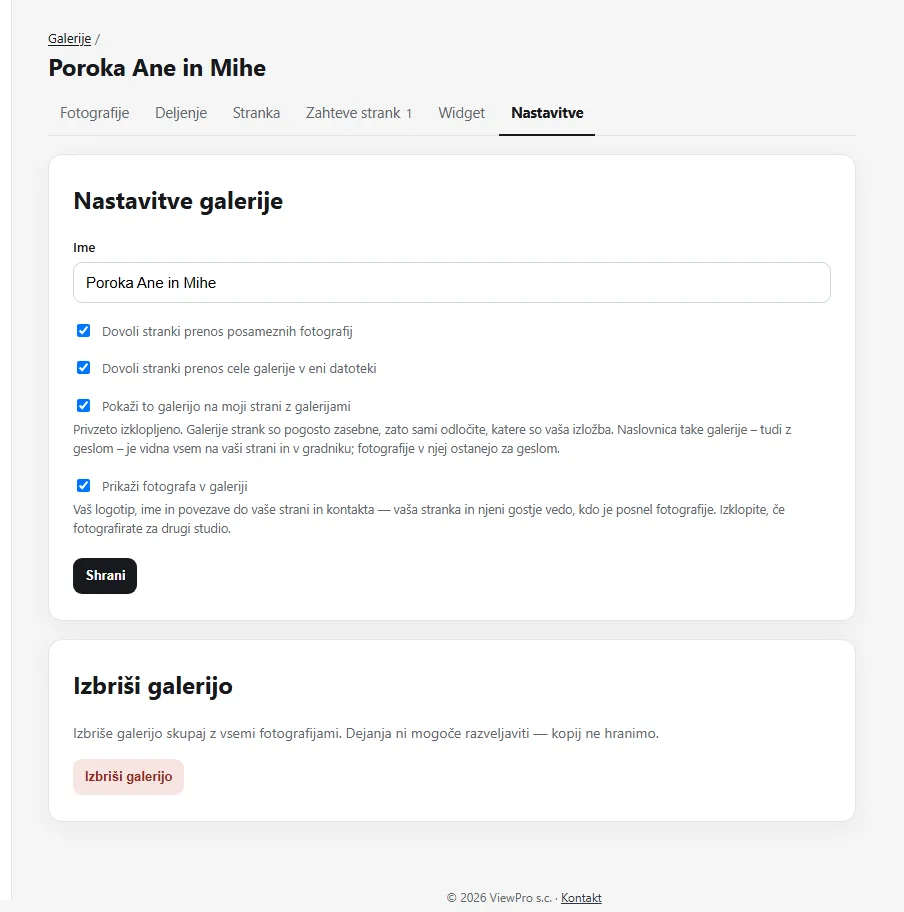
Na dnu je Izbriši galerijo — izbriše galerijo z vsemi fotografijami, brez možnosti obnovitve.
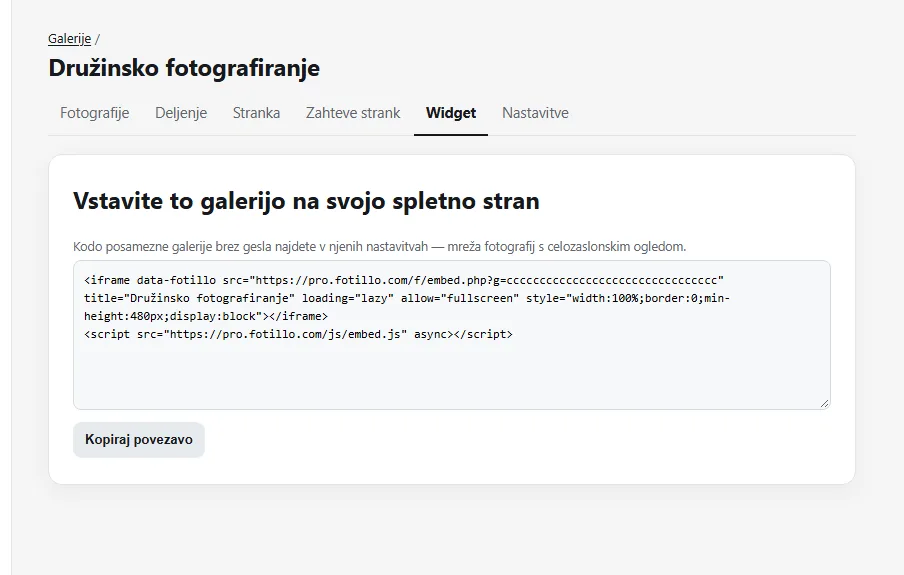
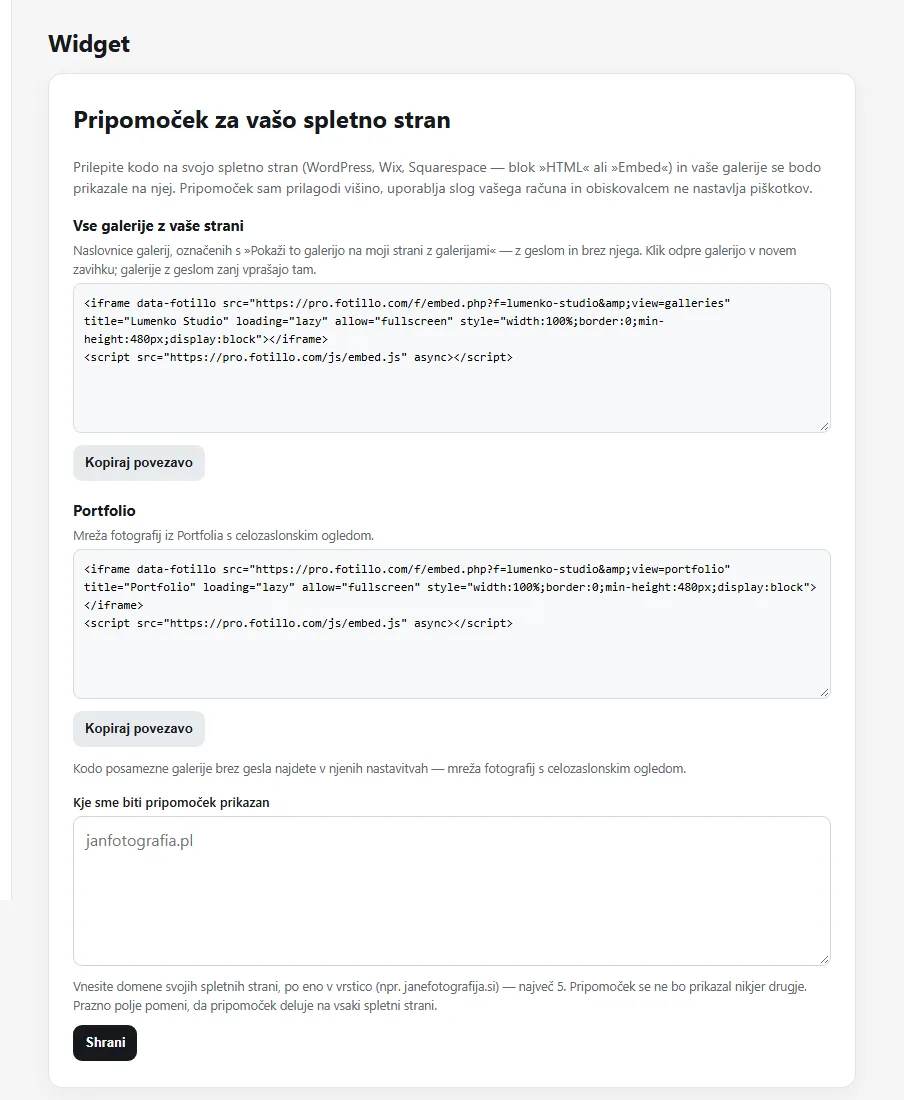
Zavihek Widget vam da kodo, s katero galerijo brez gesla vstavite na svojo spletno stran.
Moja stran z galerijami
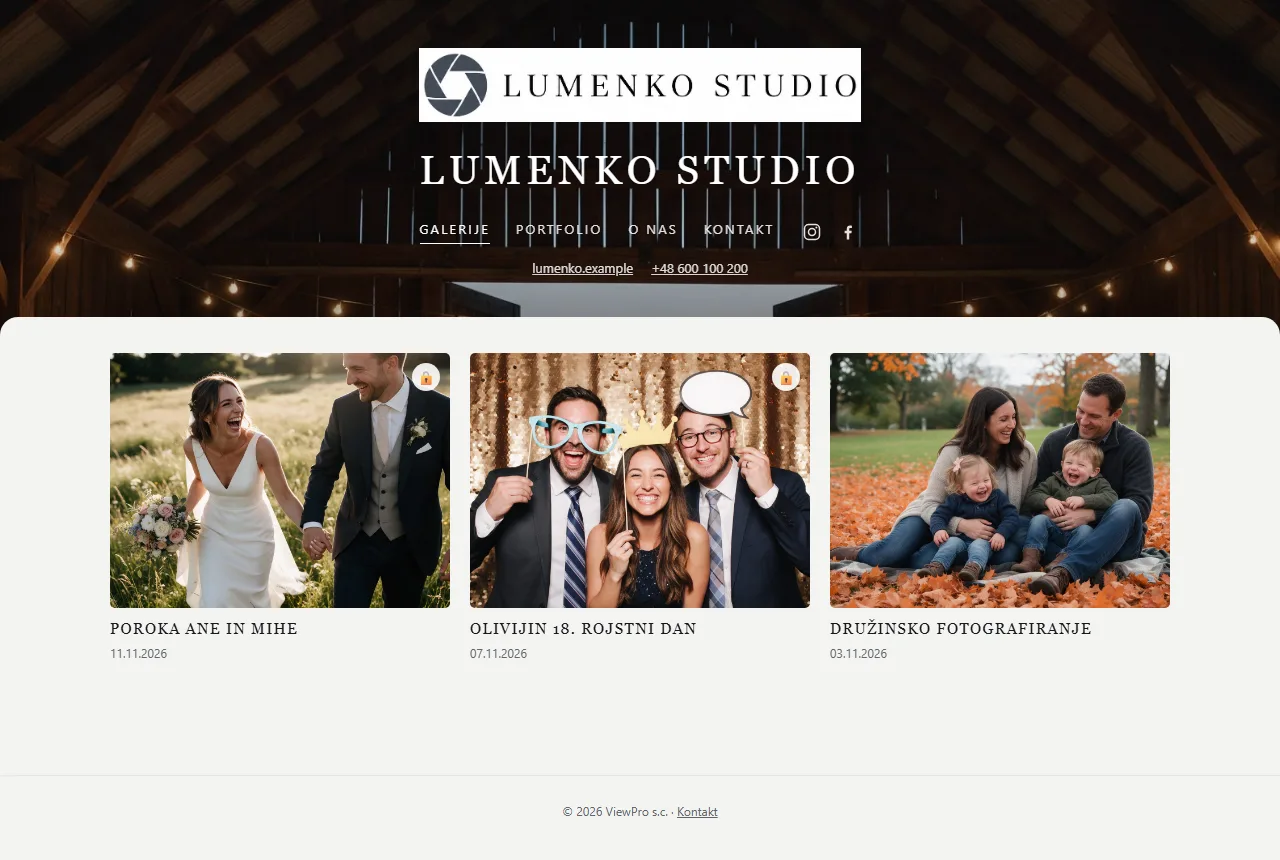
Vsak račun lahko ima javno stran na naslovu pro.fotillo.com/f/vase-ime/ — z logotipom, fotografijo v ozadju, galerijami, portfoliem, opisom in kontaktom. Tako izgleda dokončana stran:
Naslov in vidnost
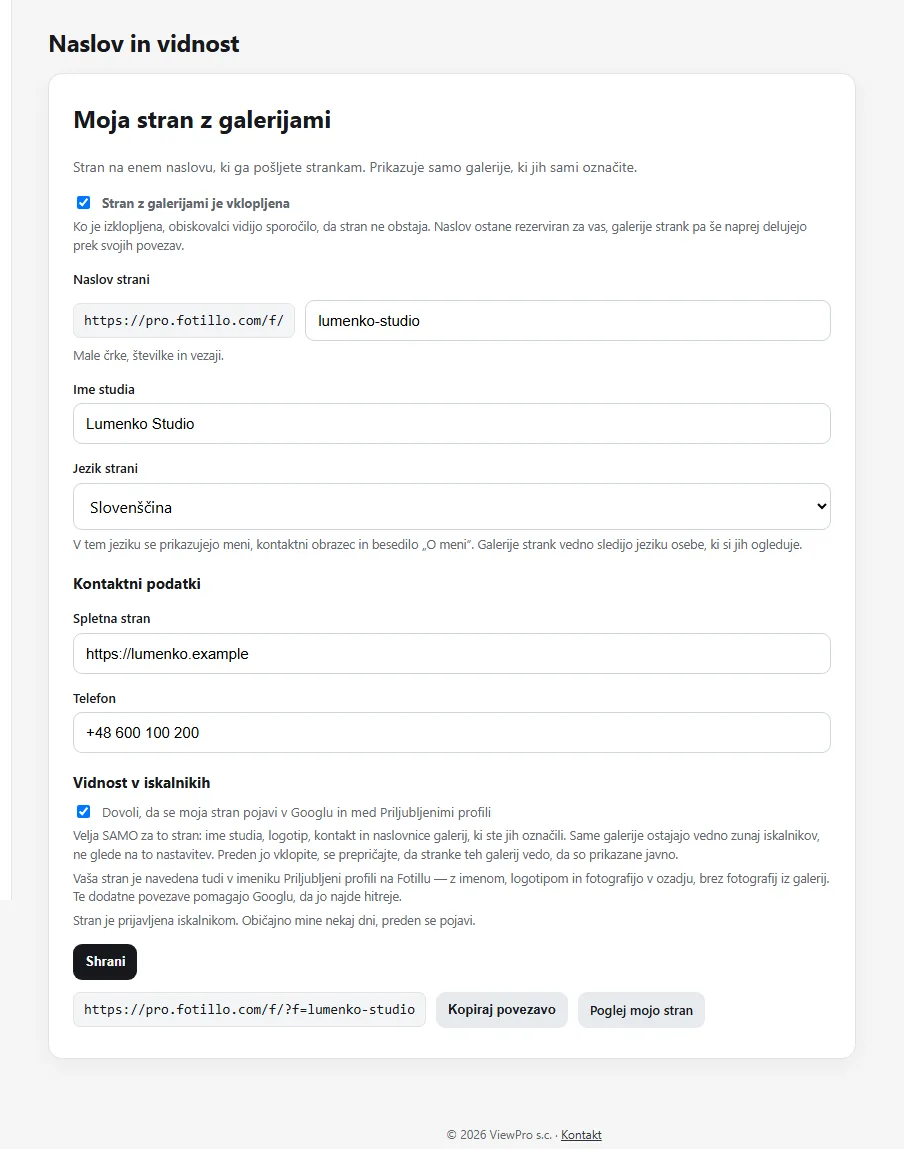
- Vpišite Naslov strani (male črke, številke in vezaji). Plošča takoj preveri, ali je naslov prost.
- Izpolnite Ime studia, Jezik strani, naslov svoje spletne strani in telefon — stranka Vas lahko pokliče z enim dotikom.
- Označite Stran z galerijami je vklopljena.
- Če želite biti vidni v Googlu, označite Dovoli, da se moja stran pojavi v Googlu in med Priljubljenimi profili. Stran se bo znašla tudi v katalogu Priljubljeni profili — z imenom, logotipom in fotografijo v ozadju, brez fotografij iz galerij.
Videz
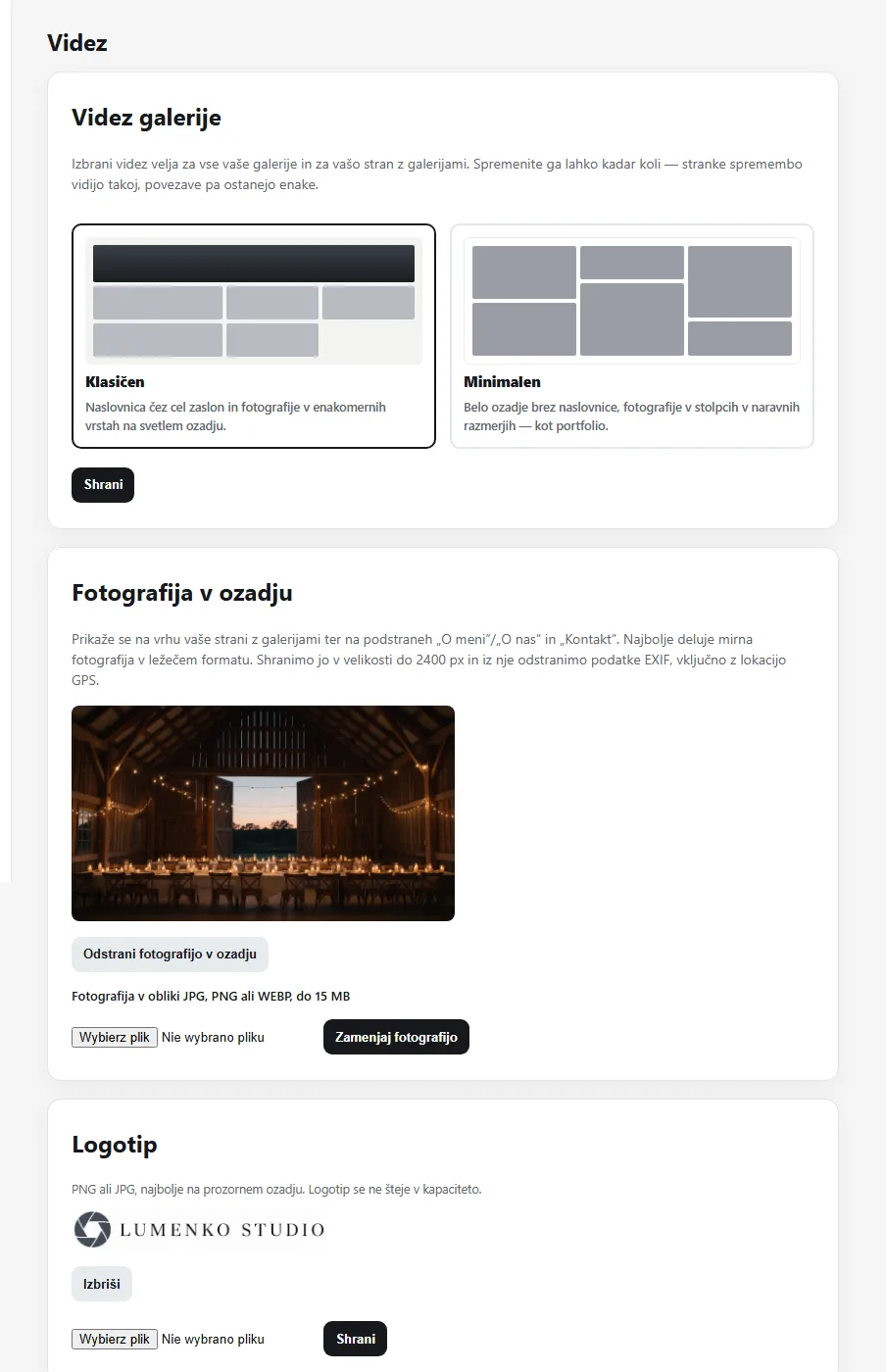
Izberite temo za stran in vse galerije: Klasičen (naslovnica čez cel zaslon, enakomerne vrste) ali Minimalen (bela podlaga, fotografije v naravnih razmerjih). Dodajte Logotip (do 2 MB, se ne všteva v prostor računa) in Fotografija v ozadju (do 15 MB — shranimo jo brez podatkov EXIF in GPS).
O meni
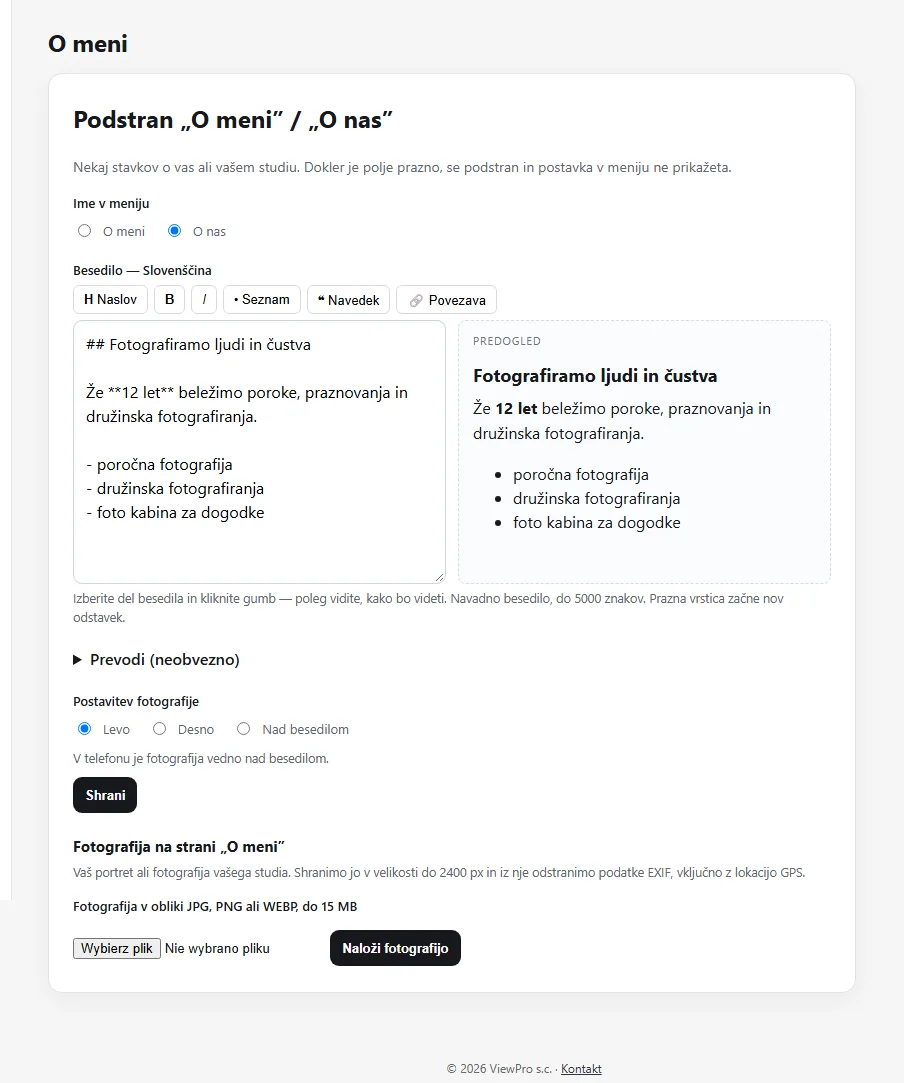
Napišite nekaj stavkov o sebi ali o studiu. Gumbi nad poljem dodajo naslov, krepko, ležeče, seznam, citat in povezavo — brez znanja HTML-ja, s predogledom v živo. Dodate lahko fotografijo in izberete njen položaj ter prevode besedila v druge jezike.
Kontakt in družbena omrežja
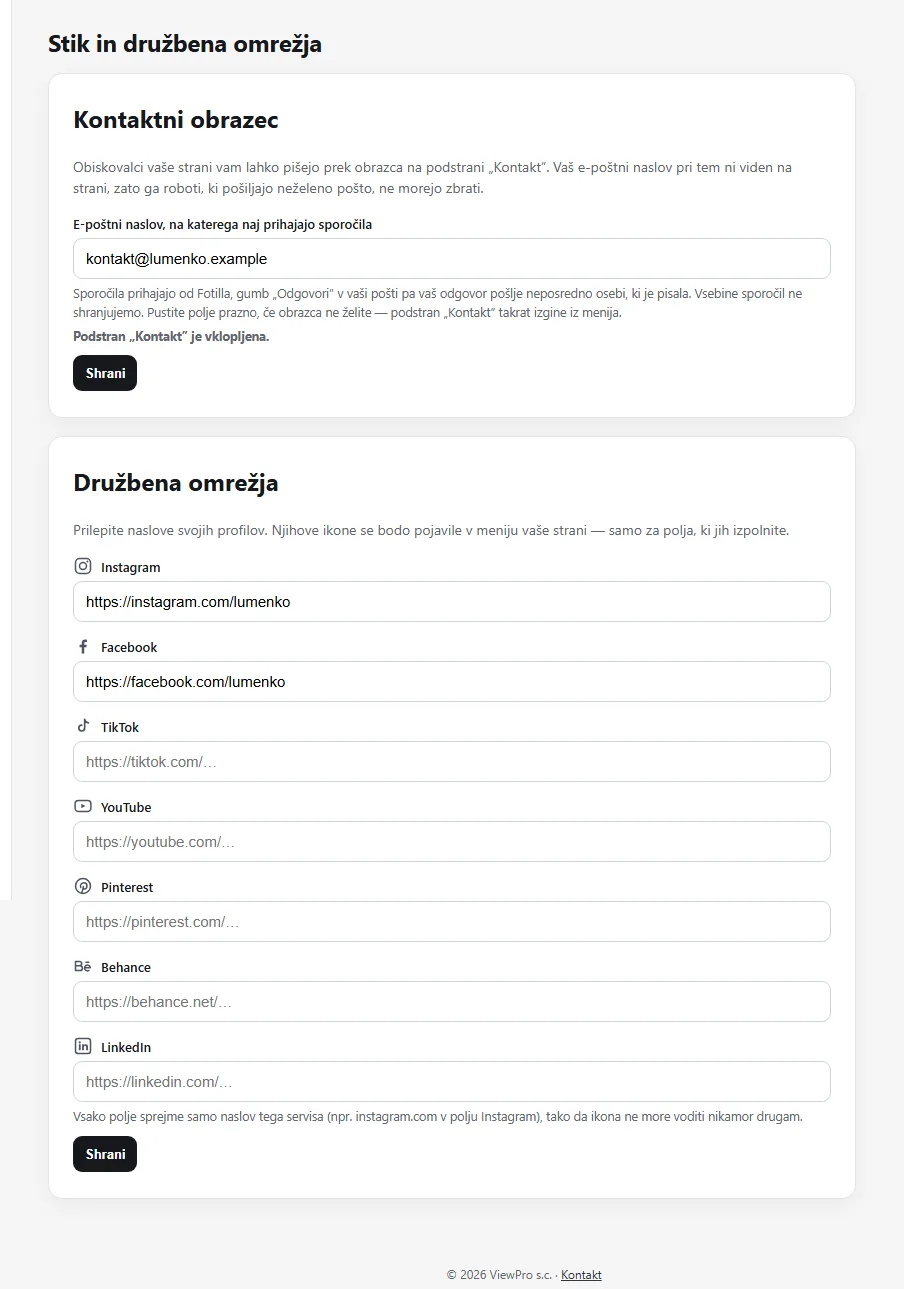
Vnesite naslov, na katerega naj prihajajo sporočila iz kontaktnega obrazca — sam naslov na strani ni viden. Dodajte profile na družbenih omrežjih: prikazali se bodo kot ikone v meniju strani.
Widget za Vašo stran
Kopirajte kodo in jo prilepite na svojo spletno stran: prikazala bo vse galerije, označene „na moji strani”, ali Portfolio. Prikaz lahko omejite na svoje domene.
Podatki o upravljavcu
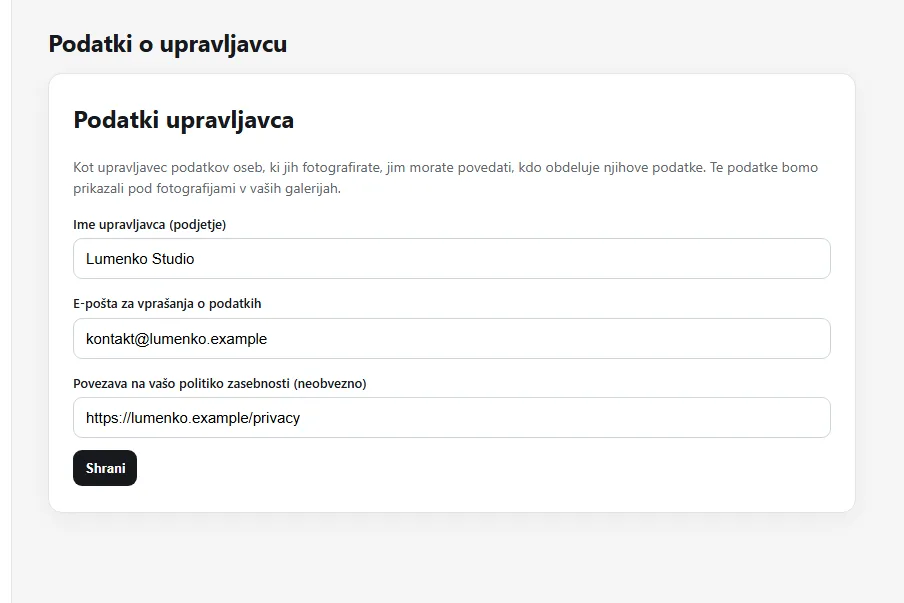
Fotograf je upravljavec podatkov oseb na fotografijah. Vpišite ime podjetja in e-poštni naslov za zadeve v zvezi s podatki — prikazujemo ju strankam v nogi vsake galerije.
Portfolio
Portfolio je stalna galerija Vaših najboljših fotografij — do 30 datotek, brez gesla in brez roka, veljavna toliko časa kot račun. V meniju Vaše strani se prikaže, ko dodate prve fotografije.
Prostor in dopolnitev
Prostor je skupen za vse galerije. Račun podaljšate in povečate s kodo za polnjenje, ki jo kupite v trgovini Fotillo (paketi od 2 do 100 GB, vsak za pol leta).
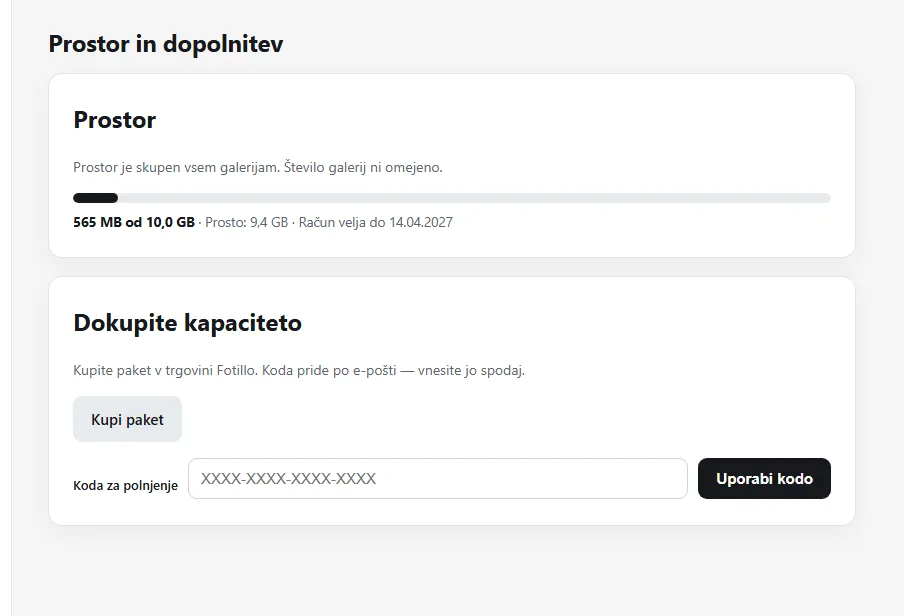
- Kliknite Kupi paket in nakup dokončajte v trgovini — koda prispe po e-pošti.
- Vpišite jo v polje Koda za polnjenje (16 znakov, npr. XXXX-XXXX-XXXX-XXXX) in kliknite Uporabi kodo.
- Pri naslednji kodi izberete: Več prostora (večji prostor) ali Daljši čas (isti prostor, daljša veljavnost). Pred izbiro vidite natančen prostor in datum.
Ko račun kmalu poteče
Prejeli boste e-sporočili 14 in 3 dni pred koncem veljavnosti. Nato mesec dni traja odlog: stranke še vedno vidijo galerije, Vi pa lahko prenašate fotografije, ne morete pa dodajati novih. Po odlogu pošljemo sporočilo z rokom izbrisa datotek — vsaj 30 dni pozneje — in opomnik teden dni prej. Dopolnitev v tem času izbris ustavi.
Varnost
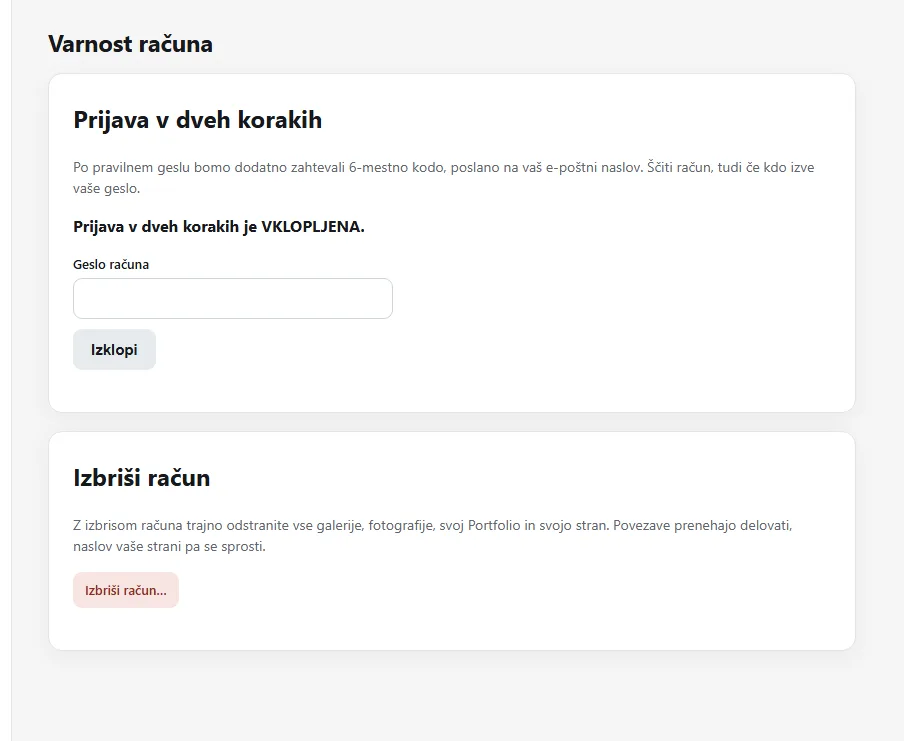
- Prijava v dveh korakih — ko jo vklopite, ob vsaki prijavi vpišete šestmestno kodo iz e-pošte. Brskalnik si lahko zapomnite za 30 dni. Za izklop je potrebno geslo računa.
- Geslo — če se ga ne spomnite, na zaslonu za prijavo kliknite Ste pozabili geslo?; povezava za nastavitev novega velja 60 minut.
- Izbriši račun — izbriše vse galerije, Portfolio in stran; naslov strani se sprosti. Potrdite z geslom in z vpisom besede IZBRIŠI.
Pogosta vprašanja
Koliko galerij lahko ustvarim?
Kolikor želite. Edina omejitev je skupni prostor računa.
Ali mora stranka imeti račun?
Ne. Stranka odpre povezavo (in vpiše geslo, če ste ga nastavili) — brez registracije in brez aplikacije.
Kaj, če stranka izgubi geslo?
Nastavite novo geslo v zavihku Deljenje in ga sporočite stranki. Starega ni mogoče prebrati.
Ali so galerije strank vidne v Googlu?
Ne, nikoli. V iskalnik lahko pride samo Vaša stran z galerijami — in samo, če to možnost vklopite.
Ali so fotografije varne?
Datoteke se šifrirajo, preden pridejo v shrambo. Povezave do galerije ni mogoče uganiti, geslo pa dostop še dodatno zapre.