


Erste Schritte
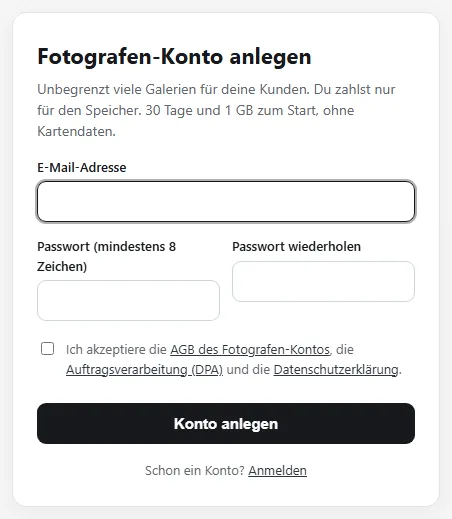
Das Fotografen-Konto ist ein Ort für alle Galerien deiner Kunden. Zum Start bekommst du 30 Tage und 1 GB, ganz ohne Kartendaten.
- Öffne die Registrierungsseite und gib deine E-Mail-Adresse und ein Passwort ein (mindestens 8 Zeichen).
- Akzeptiere die Nutzungsbedingungen und den Auftragsverarbeitungsvertrag (AVV) und klicke auf Konto anlegen.
- Öffne die Nachricht von Fotillo und klicke auf Konto aktivieren und bestätige auf der sich öffnenden Seite mit derselben Schaltfläche. Der Link funktioniert 48 Stunden lang.
- Melde dich an. Ab jetzt findest du dein Panel unter pro.fotillo.com.
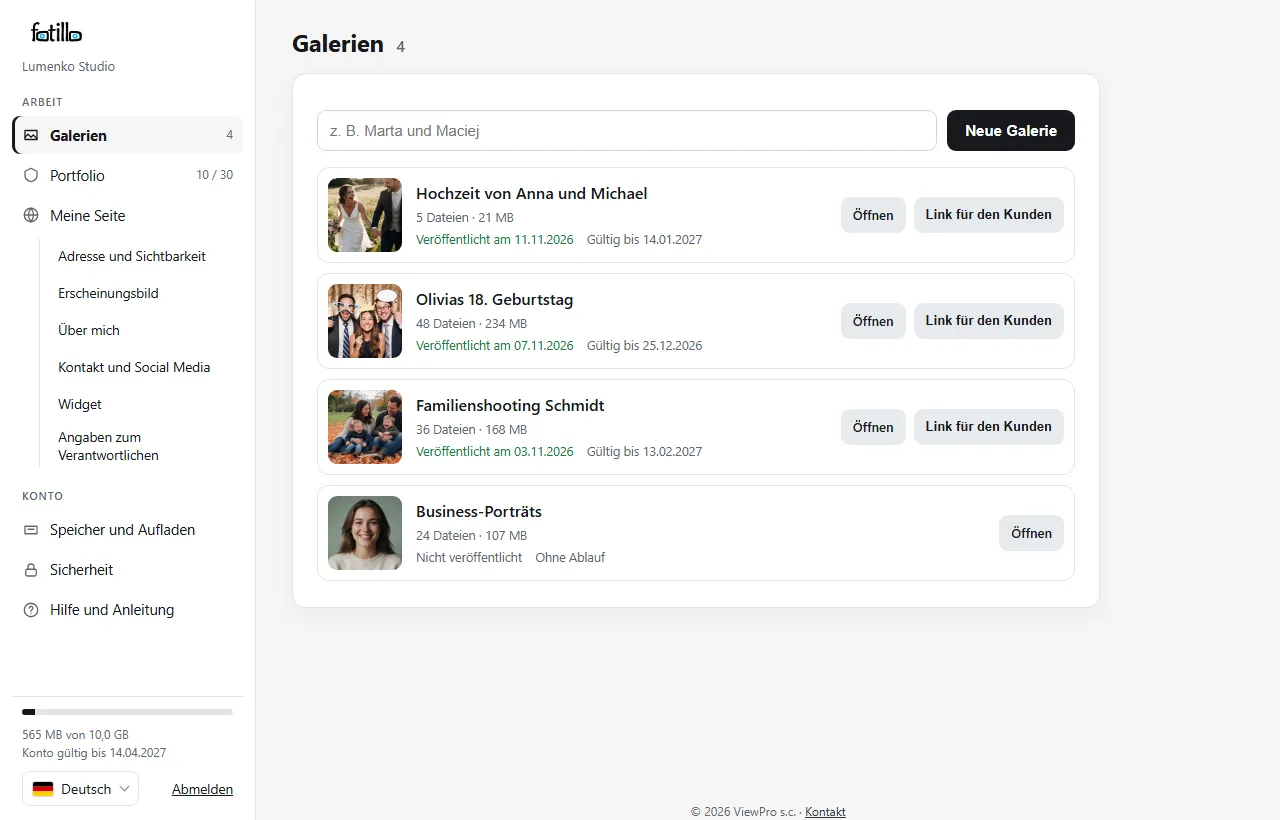
Nach der Anmeldung siehst du links das Menü: Galerien, Portfolio, Meine Seite und im Bereich Konto die Punkte Speicher und Aufladen und Sicherheit. Unten im Menü siehst du, wie viel Speicher du belegst und bis wann dein Konto gültig ist.
Galerien
Jeder Auftrag ist eine eigene Galerie: eine Hochzeit, ein Familienshooting, eine Feier. Die Zahl der Galerien ist unbegrenzt — die einzige Grenze ist der gemeinsame Speicher deines Kontos.
Neue Galerie
- Gib im Bereich Galerien einen Namen ein, z. B. „Marta & Maciej“, und klicke auf Neue Galerie.
- Die Galerie entsteht als unveröffentlicht — dein Kunde sieht sie noch nicht, und du kannst in Ruhe Fotos hinzufügen.
Fotos hinzufügen
Öffne in der Galerie den Tab Fotos und klicke auf Fotos hinzufügen. Du kannst viele Dateien auf einmal auswählen. Unterstützt werden JPG, PNG, WebP sowie Videos im Format MP4 und MOV (Video bis 500 MB).
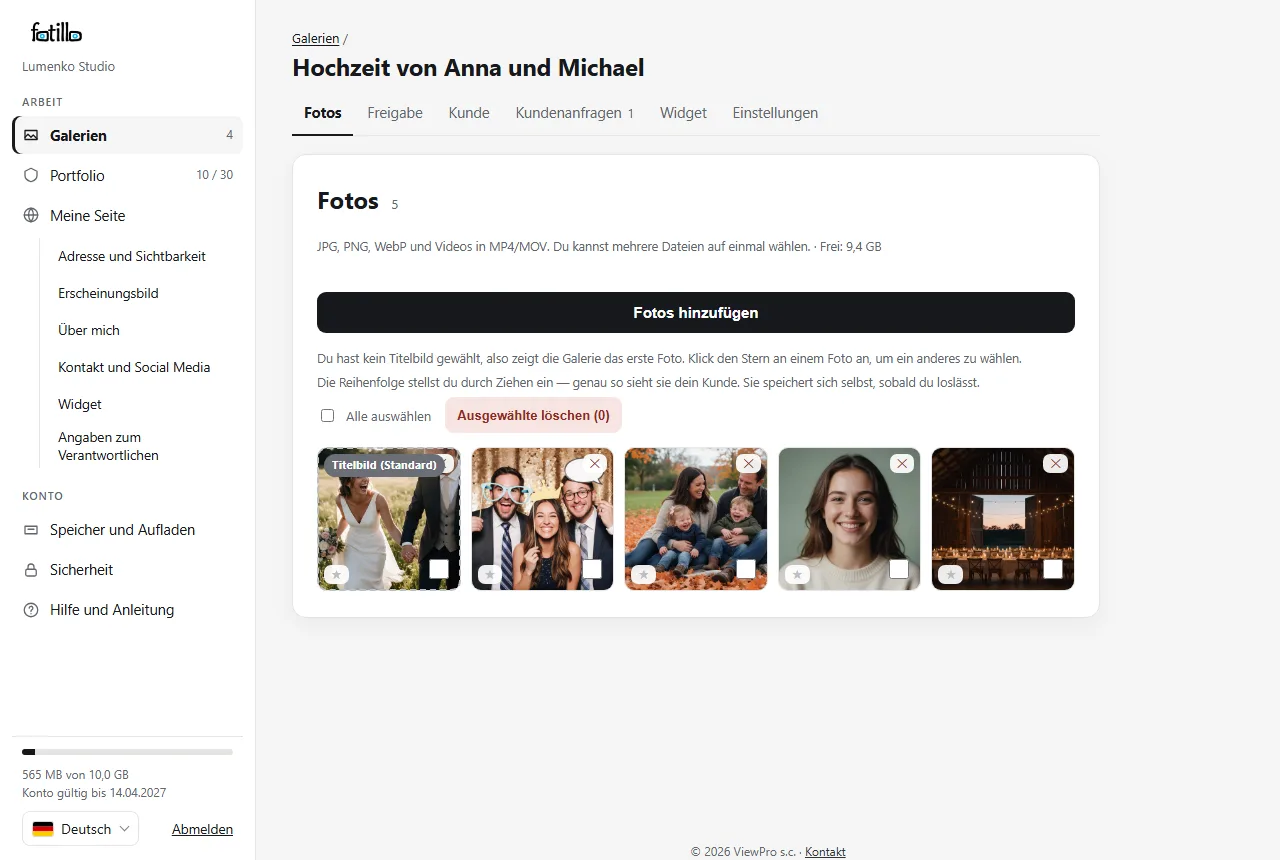
- Titelbild — klicke auf den Stern bei dem Foto, das dein Kunde als Erstes sehen soll, bildschirmfüllend mit dem Namen der Galerie. Wenn du keines wählst, wird das erste Foto zum Titelbild.
- Reihenfolge — ziehe die Fotos mit der Maus oder dem Finger. Die Reihenfolge wird automatisch gespeichert.
- Löschen — das Kreuz auf einem Foto löscht es. Um mehrere zu löschen, wähle sie aus (oder Alle auswählen) und klicke auf Ausgewählte löschen.
Freigabe für den Kunden
Im Tab Freigabe entscheidest du, wann und wie lange dein Kunde die Fotos sehen kann.
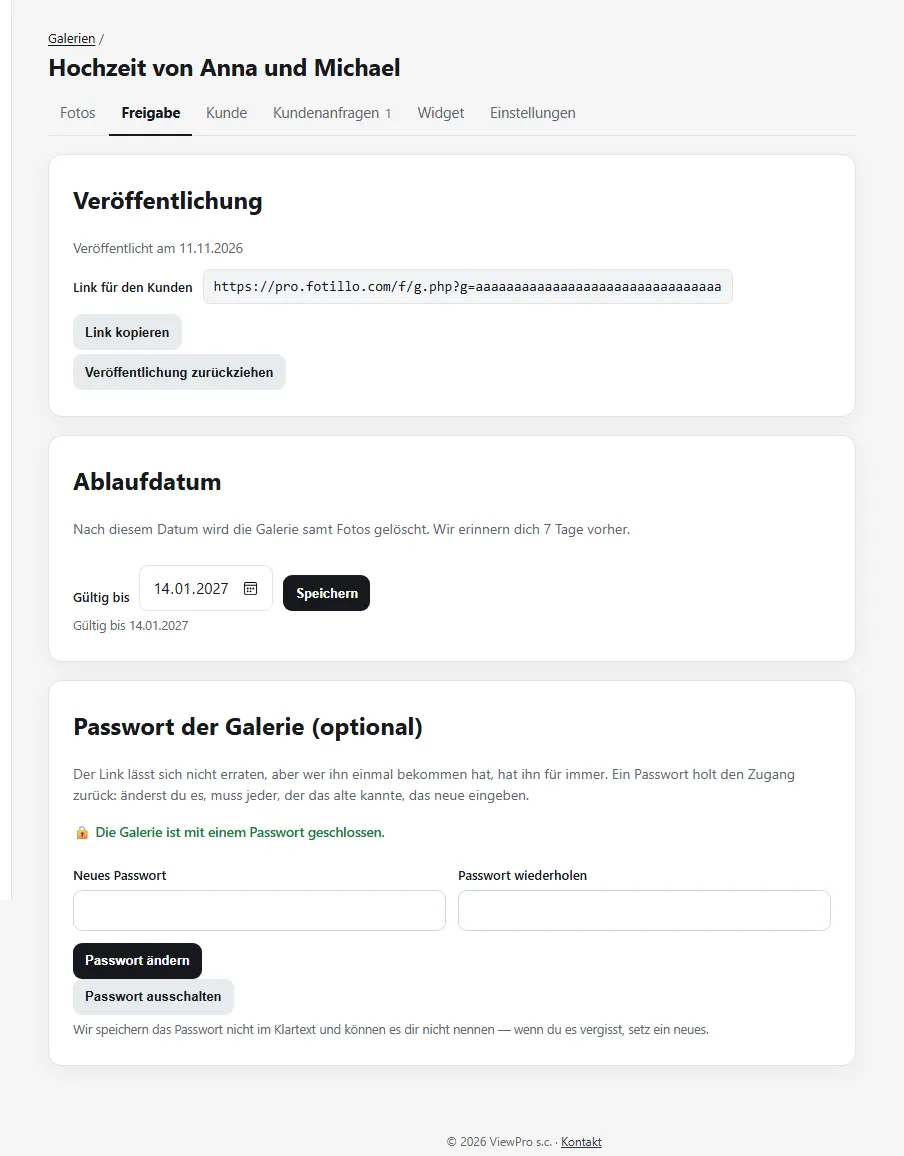
- Veröffentlichung — klicke auf Galerie veröffentlichen. Es erscheinen der Link für den Kunden und die Schaltfläche Link kopieren. Der Link ist lang und nicht zu erraten. Veröffentlichung zurückziehen schließt die Galerie sofort.
- Ablaufdatum — lege den Tag fest, bis zu dem die Galerie funktionieren soll (höchstens 2 Jahre). Nach diesem Datum wird die Galerie samt Fotos gelöscht, und 7 Tage vorher bekommst du eine Erinnerung. Ein leeres Feld bedeutet eine Galerie ohne Ablaufdatum.
- Passwort der Galerie — optional, mindestens 6 Zeichen. Wenn du das Passwort änderst, müssen alle, die das alte kannten, das neue eingeben. Wir speichern das Passwort nicht im Klartext und können es nicht wieder anzeigen.
Was dein Kunde sieht
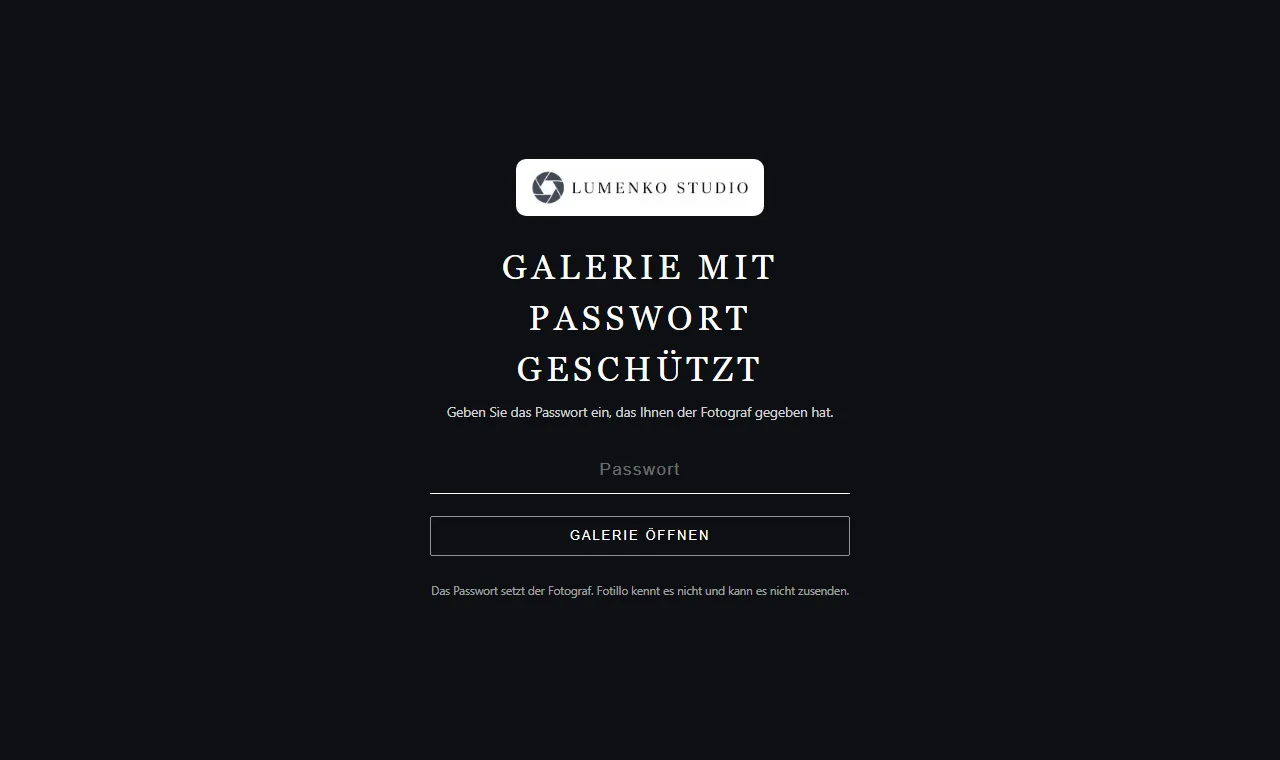
Dein Kunde öffnet den Link. Hat die Galerie ein Passwort, sieht er zuerst einen Bildschirm mit deinem Logo und einem Passwortfeld.
Nach Eingabe des Passworts sieht er das Titelbild bildschirmfüllend und darunter alle Fotos, eine Diashow und Download-Schaltflächen.
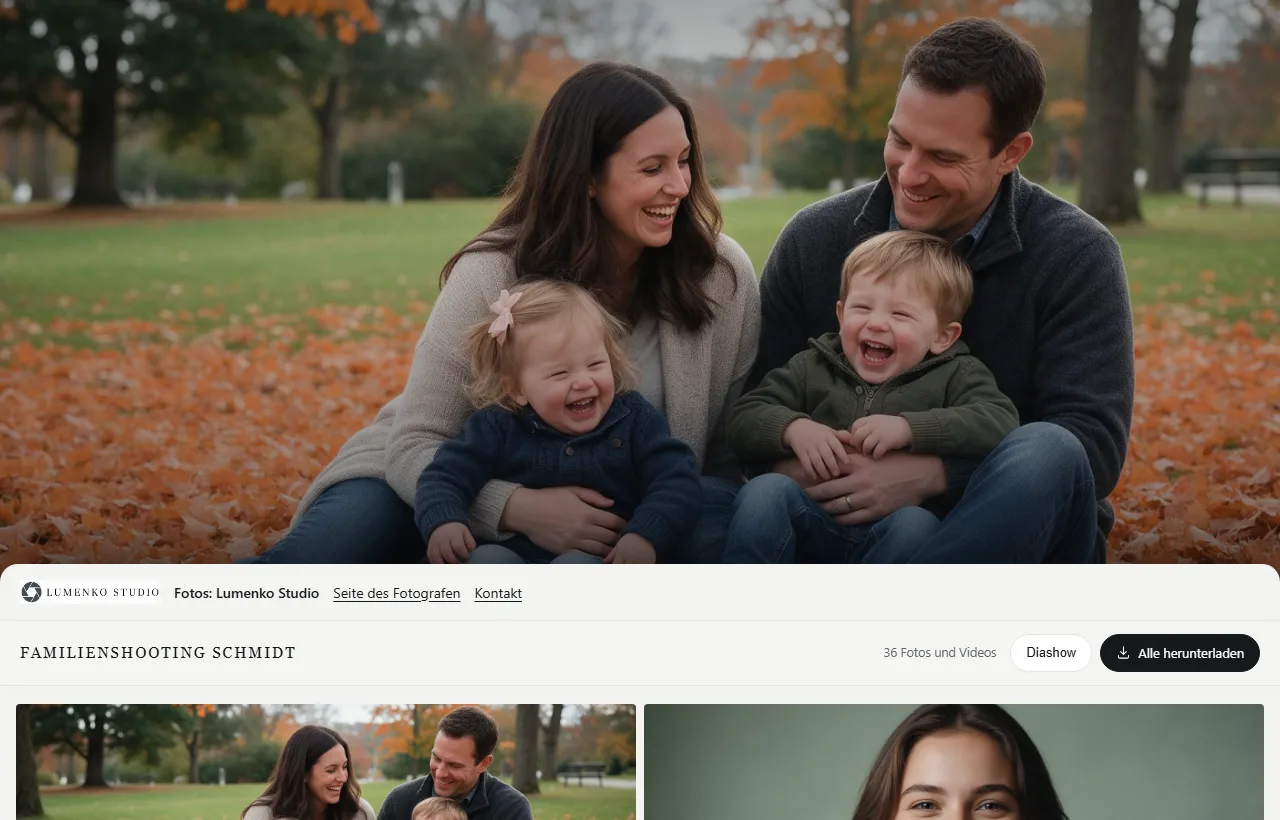
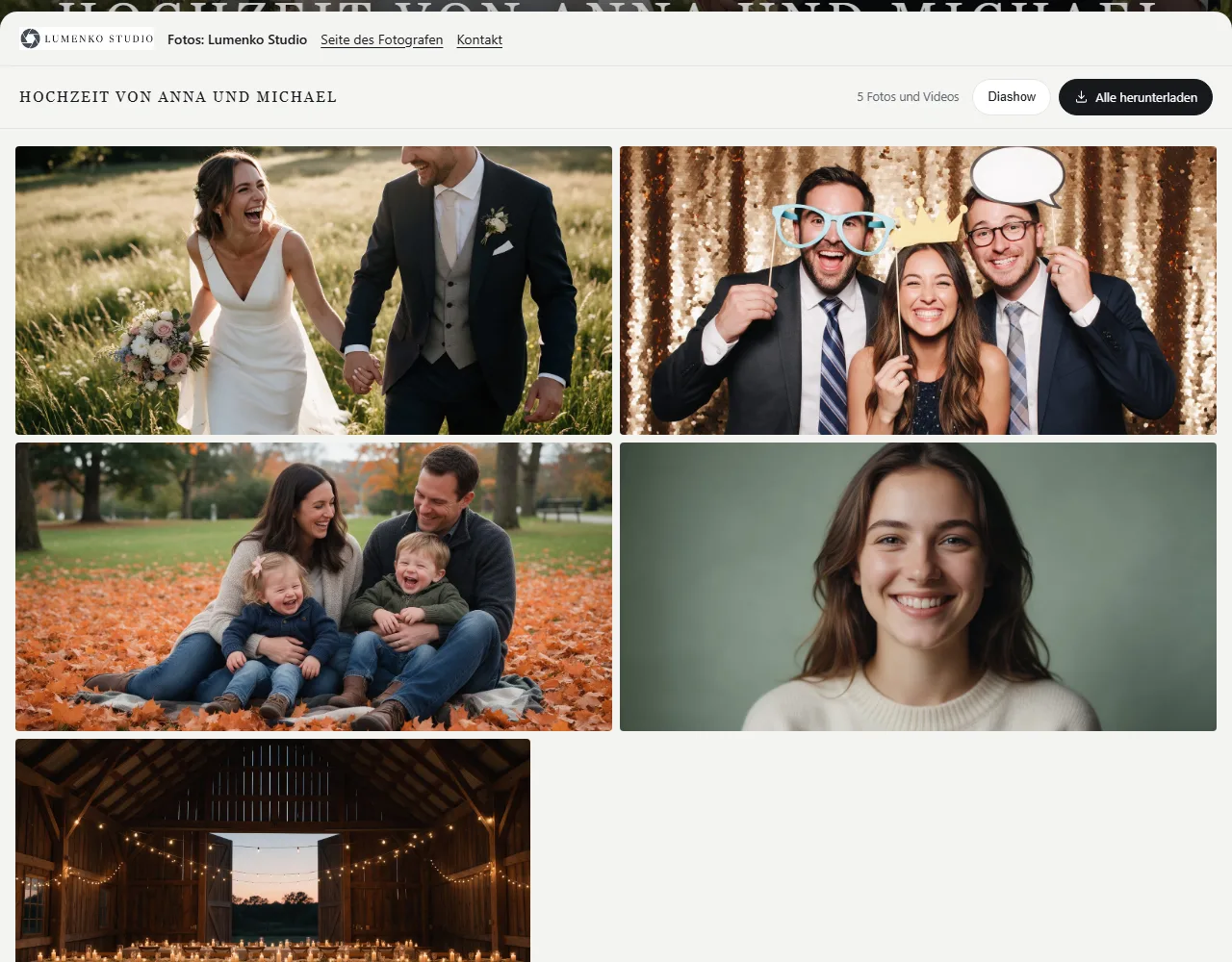
Über den Fotos steht eine Leiste „Fotos: Name deines Studios“ mit Links zu deiner Seite und zu deinen Kontaktdaten. Unter jedem Foto kann der Kunde um dessen Löschung bitten (ein Recht nach der DSGVO), und in der Fußzeile sieht er die Angaben zum Verantwortlichen für die Daten.
E-Mail an den Kunden
Im Tab Kunde speicherst du die E-Mail-Adresse deines Kunden und die Sprache der Nachricht und schickst ihm dann den Galerie-Link direkt aus dem Panel.
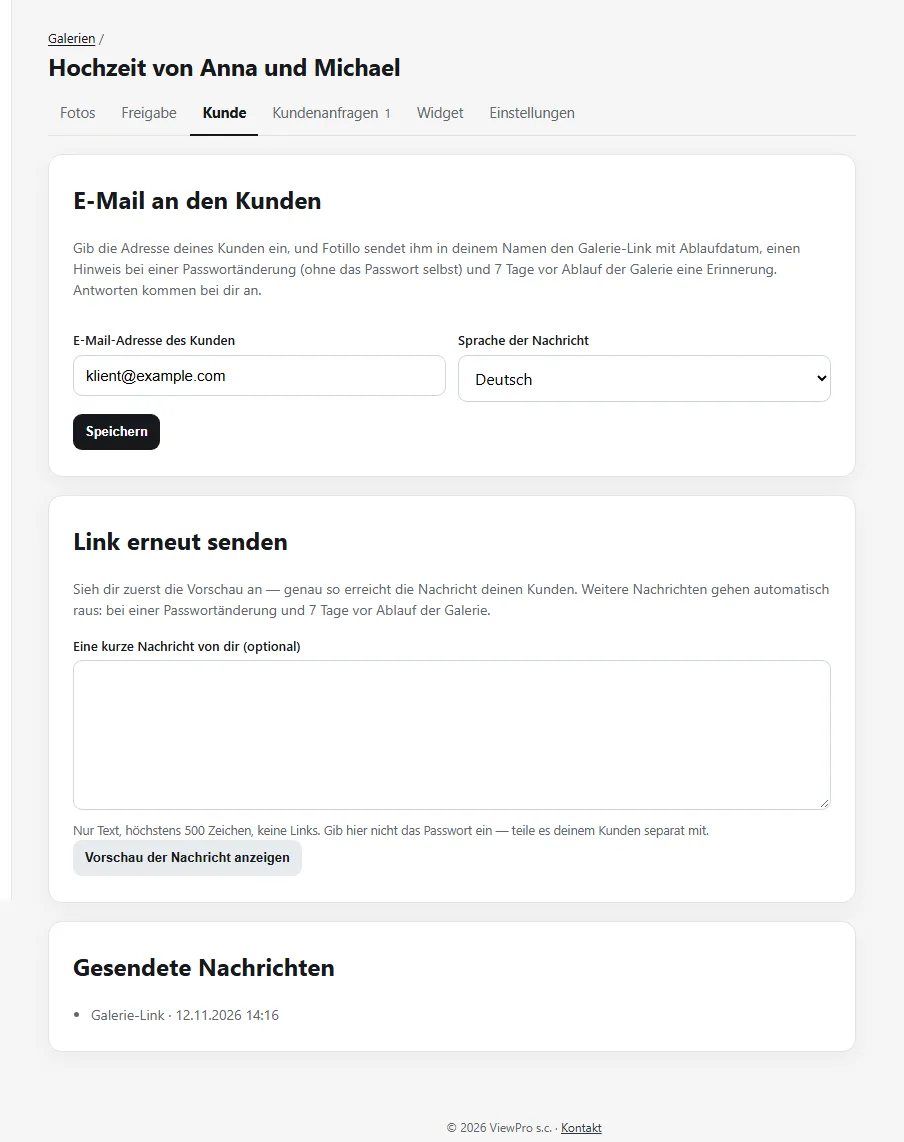
- Gib die E-Mail-Adresse des Kunden ein, wähle die Sprache der Nachricht und klicke auf Speichern.
- Ergänze optional eine kurze persönliche Nachricht (einfacher Text, bis zu 500 Zeichen).
- Klicke auf Vorschau der Nachricht anzeigen — du siehst genau das, was dein Kunde bekommt.
- Klicke auf Senden.
Danach schreibt das System von selbst: nach einer Passwortänderung (ohne das Passwort im Text) und 7 Tage vor Ablauf der Galerie, um den Kunden ans Herunterladen der Fotos zu erinnern. Antworten deines Kunden gehen an deine Adresse. Der Kunde kann sich mit einem Klick abmelden.
Anfragen zur Löschung von Fotos
Bittet ein Kunde oder eine Person auf dem Foto um Löschung einer Aufnahme, erscheint die Anfrage im Tab Kundenanfragen — mit Namen und Begründung. Die Zahl der neuen Anfragen siehst du neben dem Namen des Tabs.
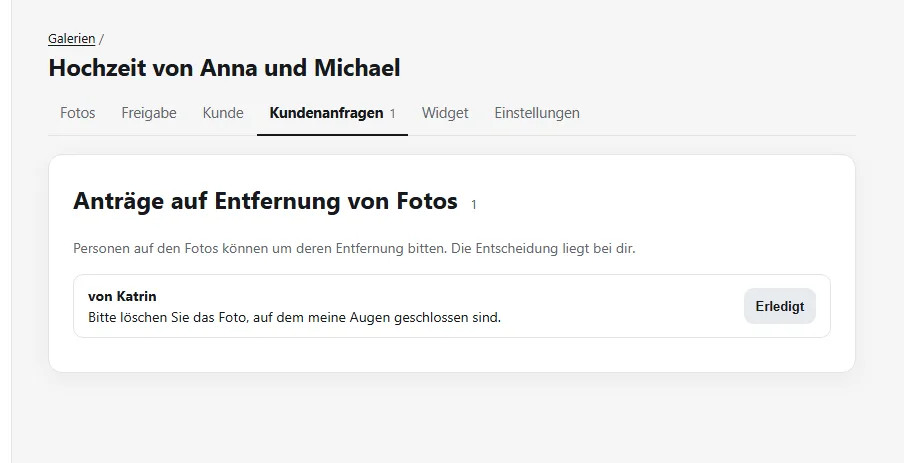
Die Entscheidung liegt bei dir. Wenn du zustimmst, lösche das Foto im Tab Fotos und klicke dann bei der Anfrage auf Erledigt.
Galerie-Einstellungen und Widget
Im Tab Einstellungen änderst du den Namen der Galerie und entscheidest, was dein Kunde darf:
- Der Kunde darf einzelne Fotos herunterladen (standardmäßig eingeschaltet) — wenn du es ausschaltest, sieht der Kunde die Fotos in einer Vorschauversion, und die Originale bleiben bei dir,,
- Der Kunde darf die ganze Galerie als eine Datei herunterladen — ein ZIP-Archiv (standardmäßig ausgeschaltet),
- Diese Galerie auf meiner Galerien-Seite zeigen — die Galerie erscheint auf deiner öffentlichen Seite (das Titelbild ist für alle sichtbar, die Fotos bleiben weiter hinter dem Passwort),
- Fotografen in der Galerie anzeigen — eine Leiste mit deinem Logo und Namen; schalte sie aus, wenn du im Auftrag eines anderen Studios arbeitest.
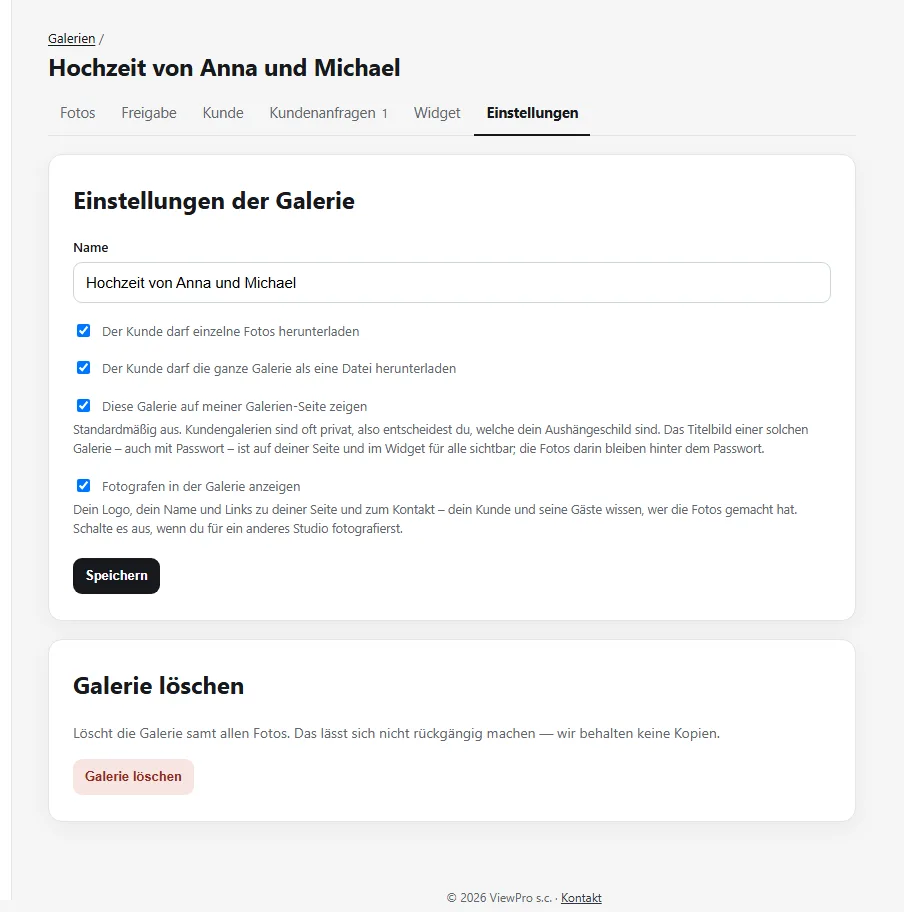
Ganz unten findest du Galerie löschen — löscht die Galerie mit allen Fotos, ohne Möglichkeit zur Wiederherstellung.
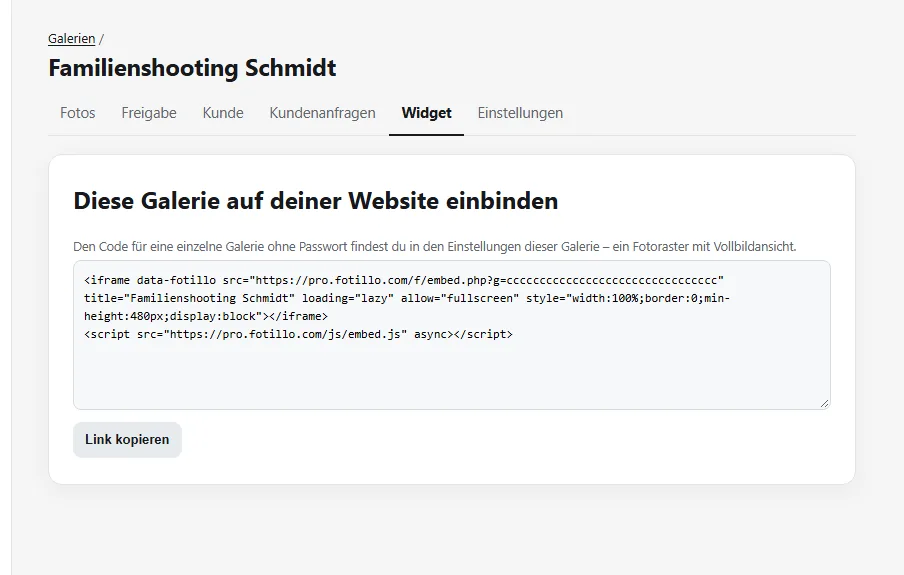
Der Tab Widget liefert dir einen Code, mit dem du eine Galerie ohne Passwort auf deiner eigenen Website einbindest.
Meine Galerien-Seite
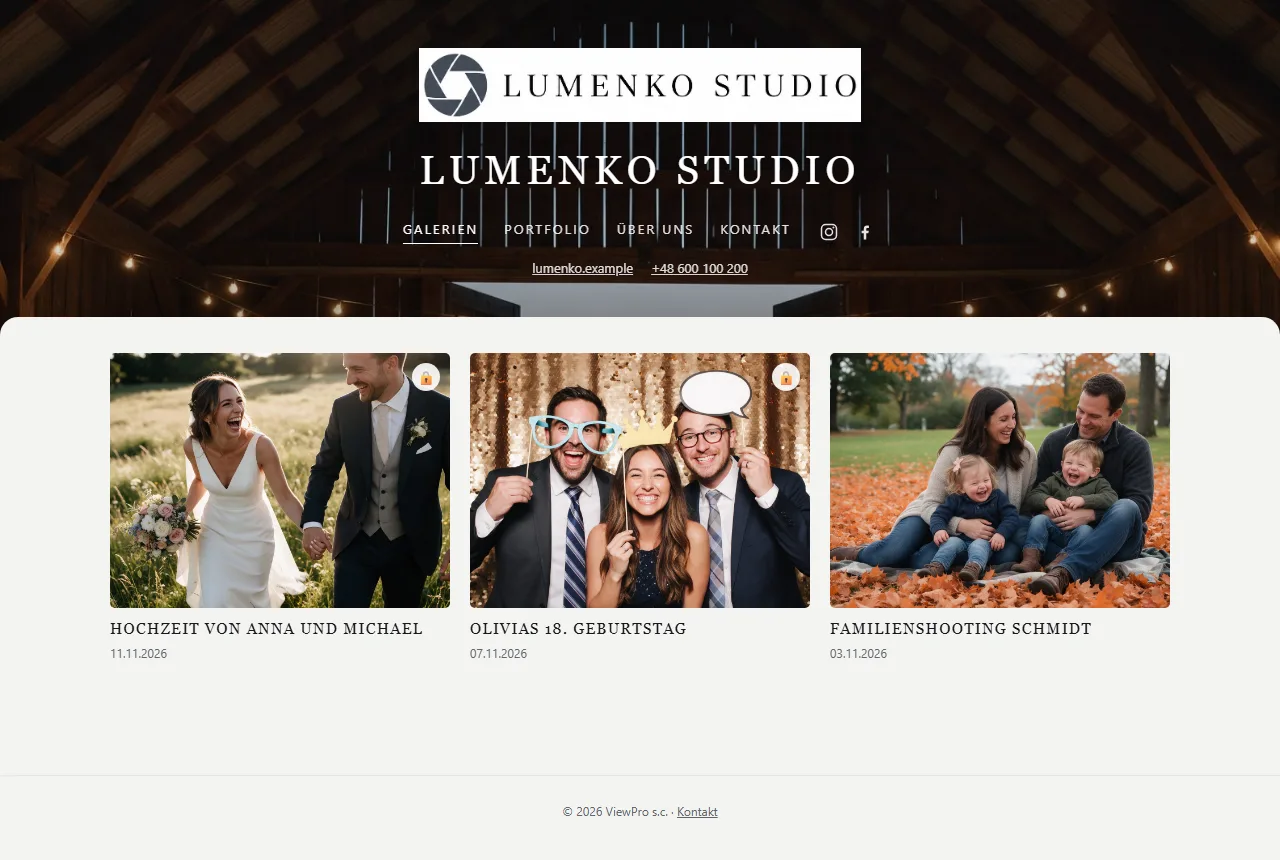
Jedes Konto kann eine öffentliche Seite unter pro.fotillo.com/f/dein-name/ haben — mit Logo, Hintergrundfoto, Galerien, Portfolio, Beschreibung und Kontaktdaten. So sieht eine fertige Seite aus:
Adresse und Sichtbarkeit
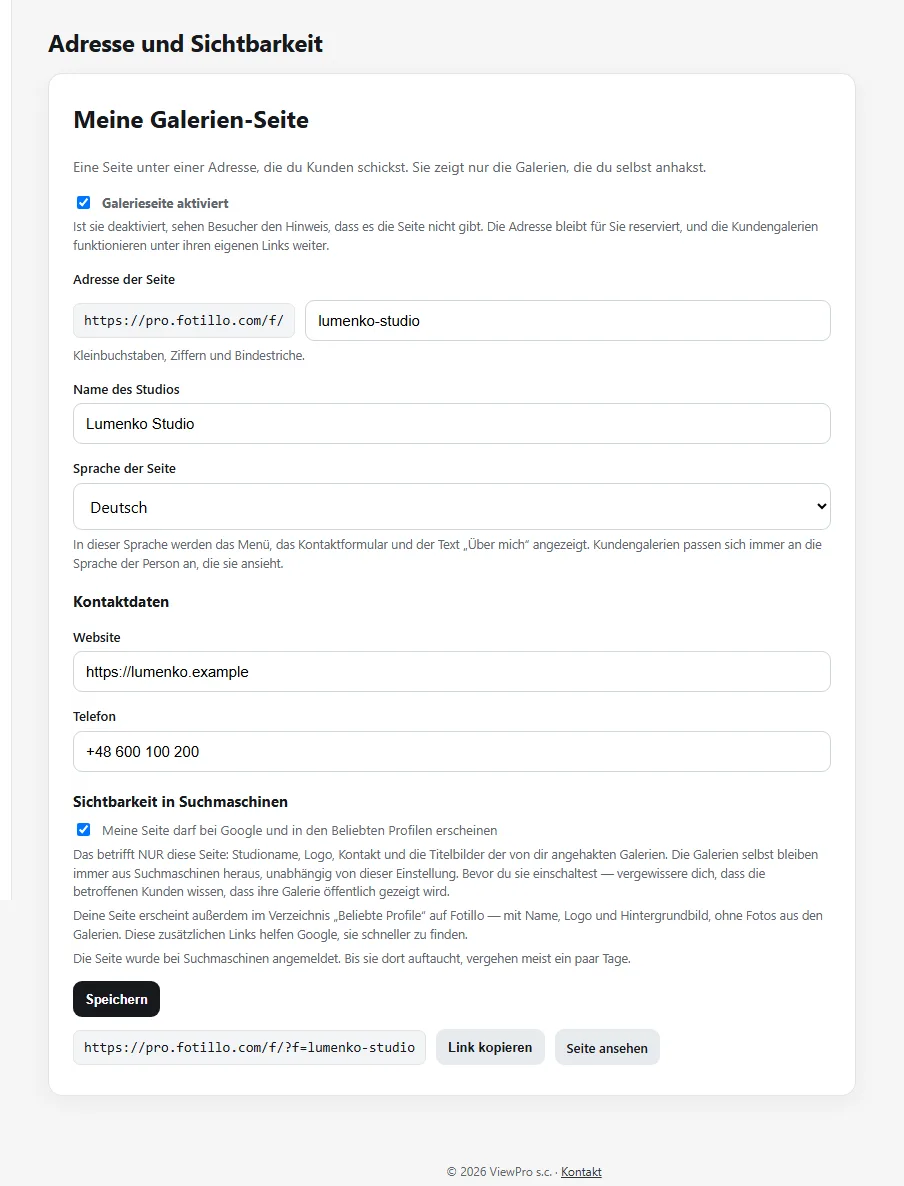
- Gib die Adresse der Seite ein (Kleinbuchstaben, Ziffern und Bindestriche). Das Panel prüft sofort, ob die Adresse frei ist.
- Ergänze Name des Studios, Sprache der Seite, die Adresse deiner Website und deine Telefonnummer — Kunden rufen dich mit einem Fingertipp an.
- Setze das Häkchen bei Galerieseite aktiviert.
- Wenn du bei Google gefunden werden möchtest, setze das Häkchen bei Meine Seite darf bei Google und in den Beliebten Profilen erscheinen. Deine Seite wird dann auch im Verzeichnis Beliebte Profile aufgeführt — mit Namen, Logo und Hintergrundfoto, ohne Fotos aus den Galerien.
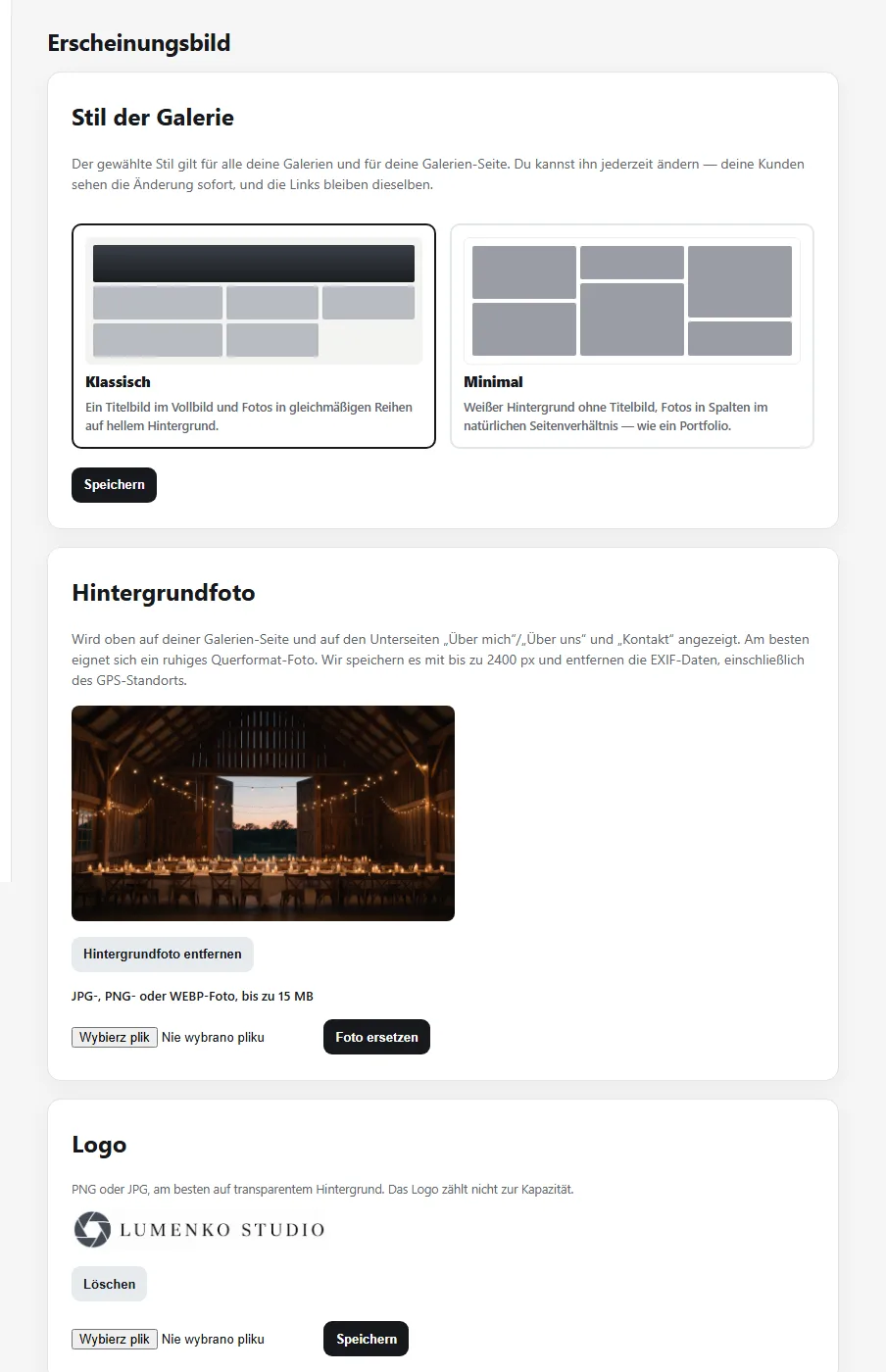
Aussehen
Wähle ein Design für die Seite und alle Galerien: Klassisch (bildschirmfüllendes Titelbild, gleichmäßige Reihen) oder Minimal (weißer Hintergrund, Fotos in natürlichen Proportionen). Füge ein Logo hinzu (bis 2 MB, zählt nicht zum Speicher) und ein Hintergrundfoto (bis 15 MB — wir speichern es ohne EXIF- und GPS-Daten).
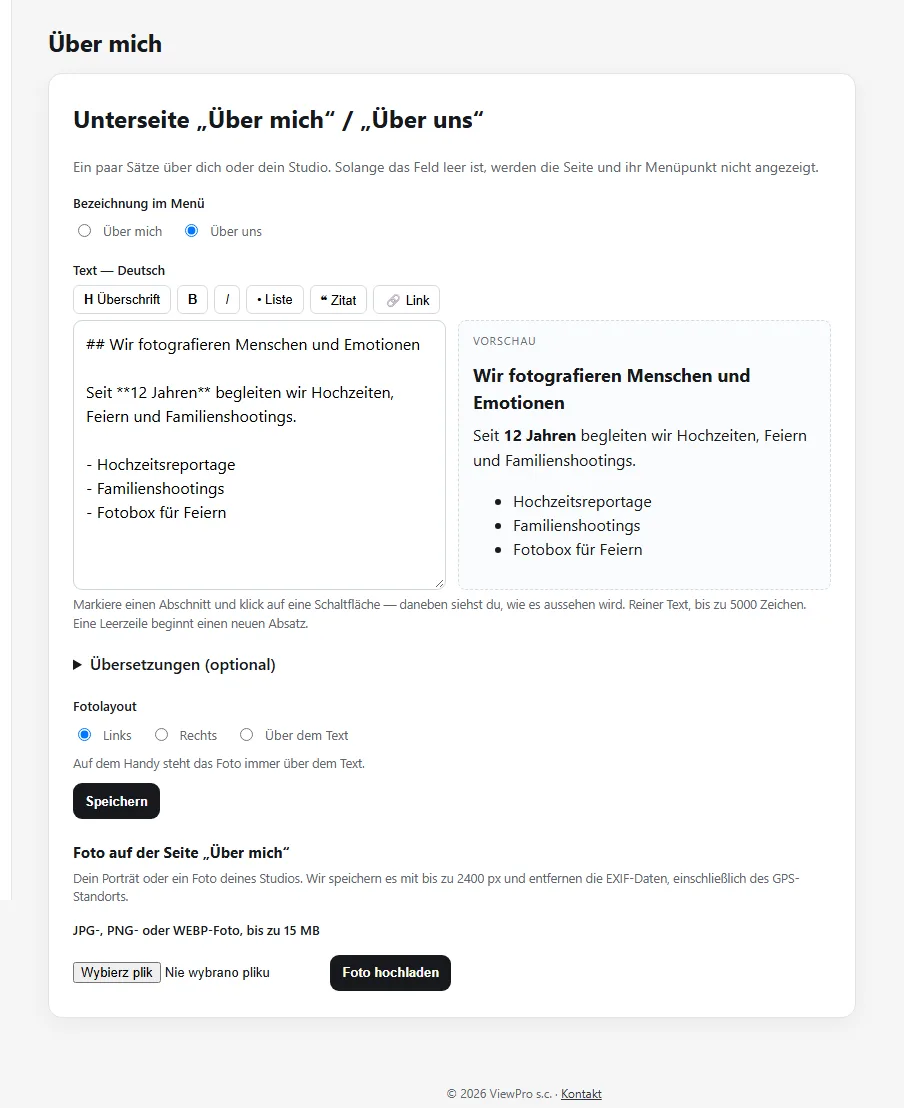
Über mich
Schreibe ein paar Sätze über dich oder dein Studio. Die Schaltflächen über dem Feld fügen eine Überschrift, Fettdruck, Kursivschrift, eine Liste, ein Zitat und einen Link ein — ganz ohne HTML-Kenntnisse, mit Live-Vorschau. Du kannst ein Foto hinzufügen und seine Position wählen sowie Übersetzungen des Textes in andere Sprachen ergänzen.
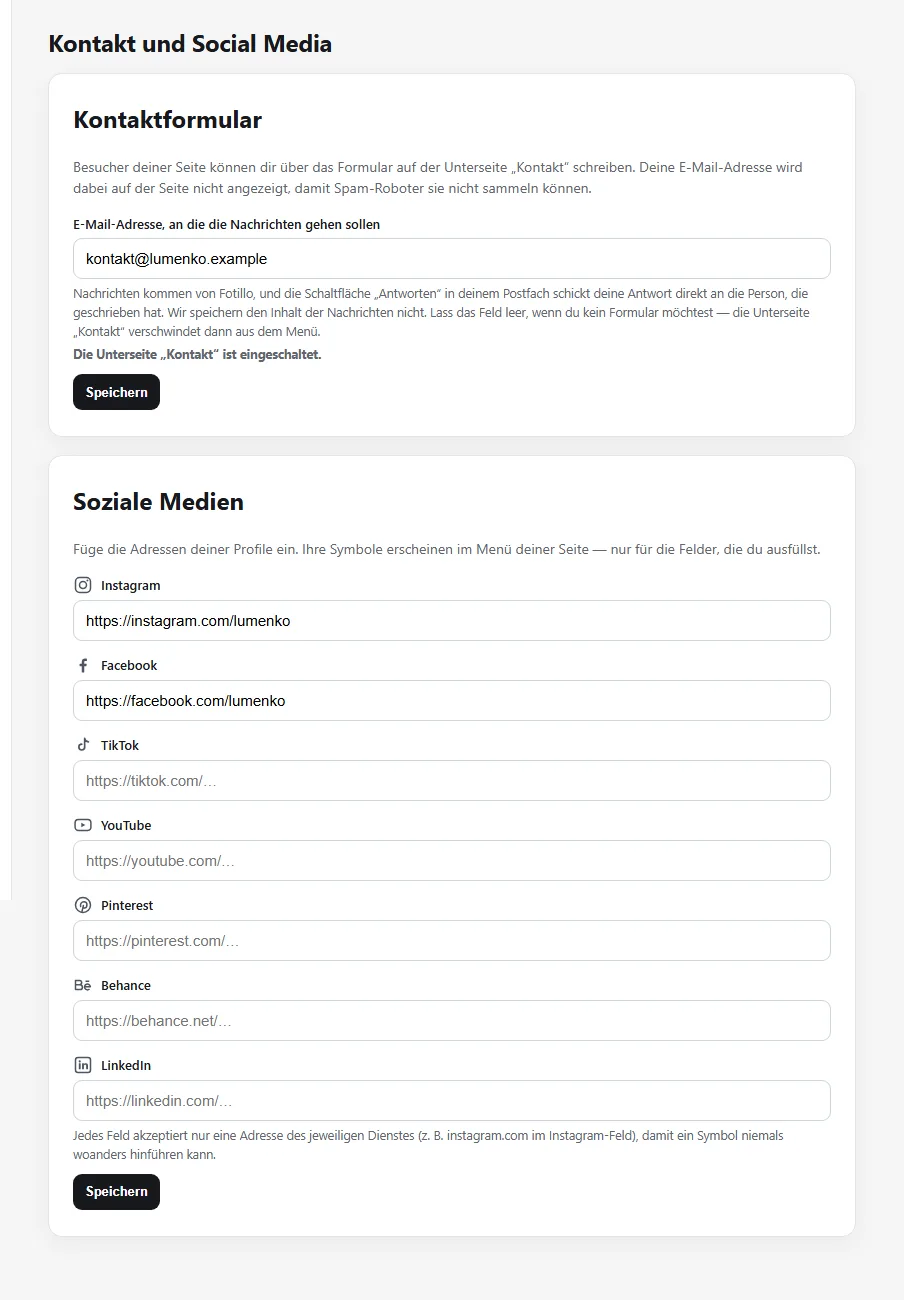
Kontakt und Social Media
Gib die Adresse an, an die die Nachrichten aus dem Kontaktformular gehen sollen — die Adresse selbst ist auf der Seite nicht sichtbar. Füge deine Social-Media-Profile hinzu: Sie erscheinen als Symbole im Menü der Seite.
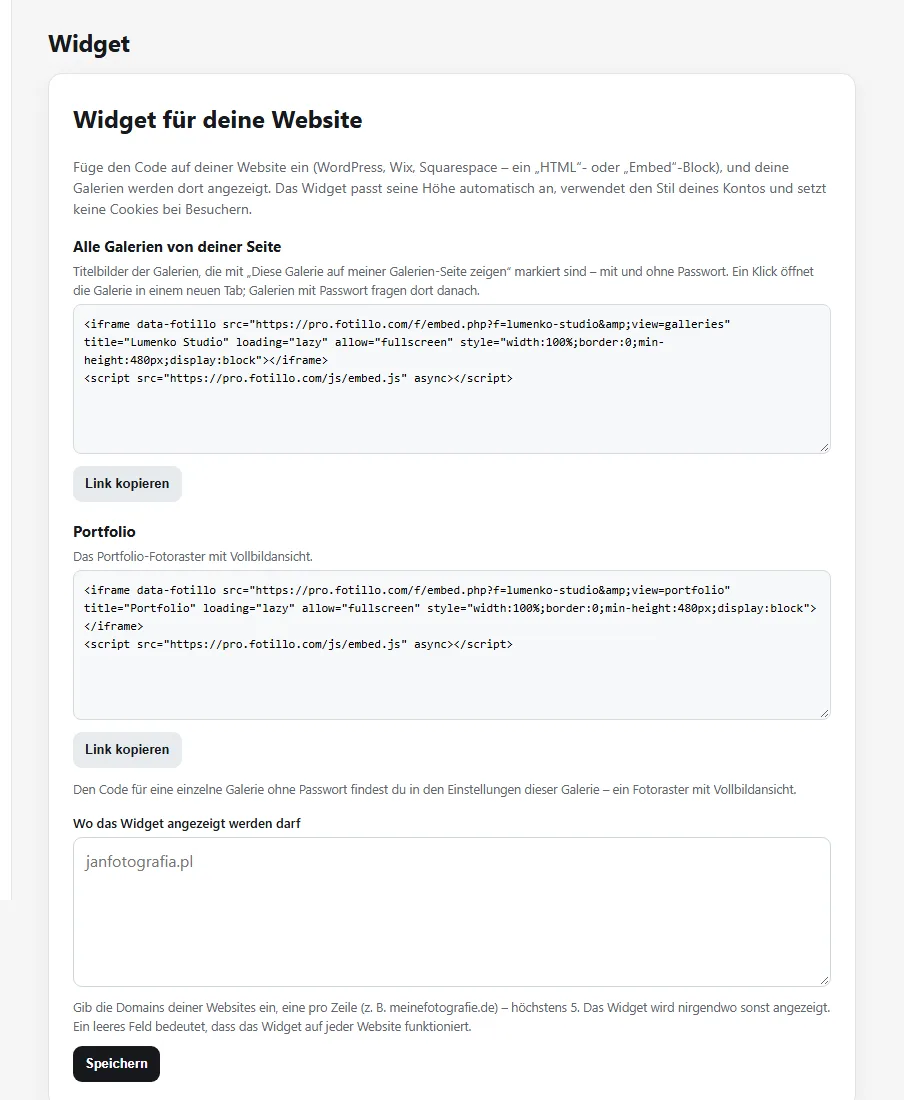
Widget für deine Website
Kopiere den Code und füge ihn auf deiner Website ein: Er zeigt alle Galerien, die als „auf meiner Seite“ markiert sind, oder dein Portfolio. Du kannst die Anzeige auf deine eigenen Domains beschränken.
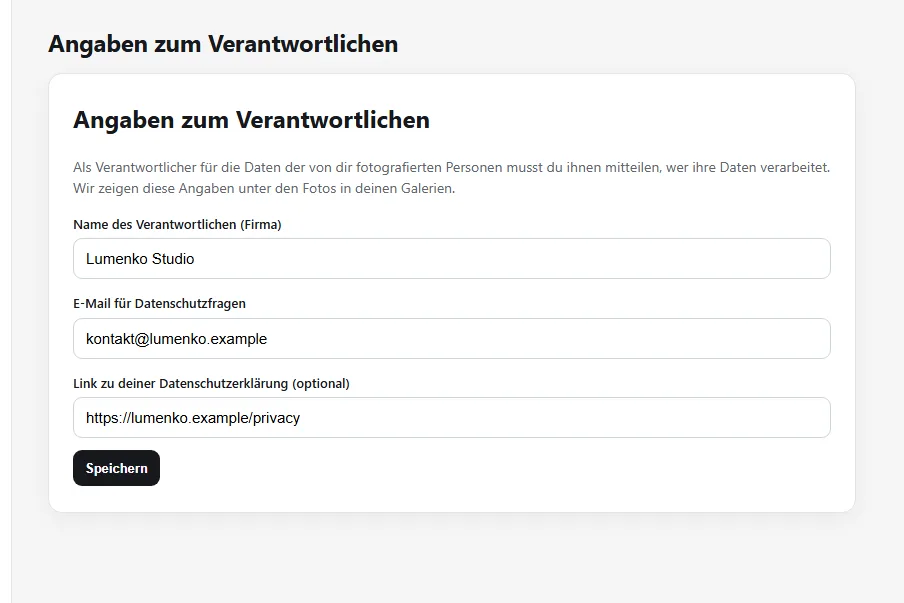
Angaben zum Verantwortlichen
Der Fotograf ist der Verantwortliche für die Daten der Personen auf den Fotos. Gib den Firmennamen und eine E-Mail-Adresse für Datenschutzfragen ein — wir zeigen sie Kunden in der Fußzeile jeder Galerie.
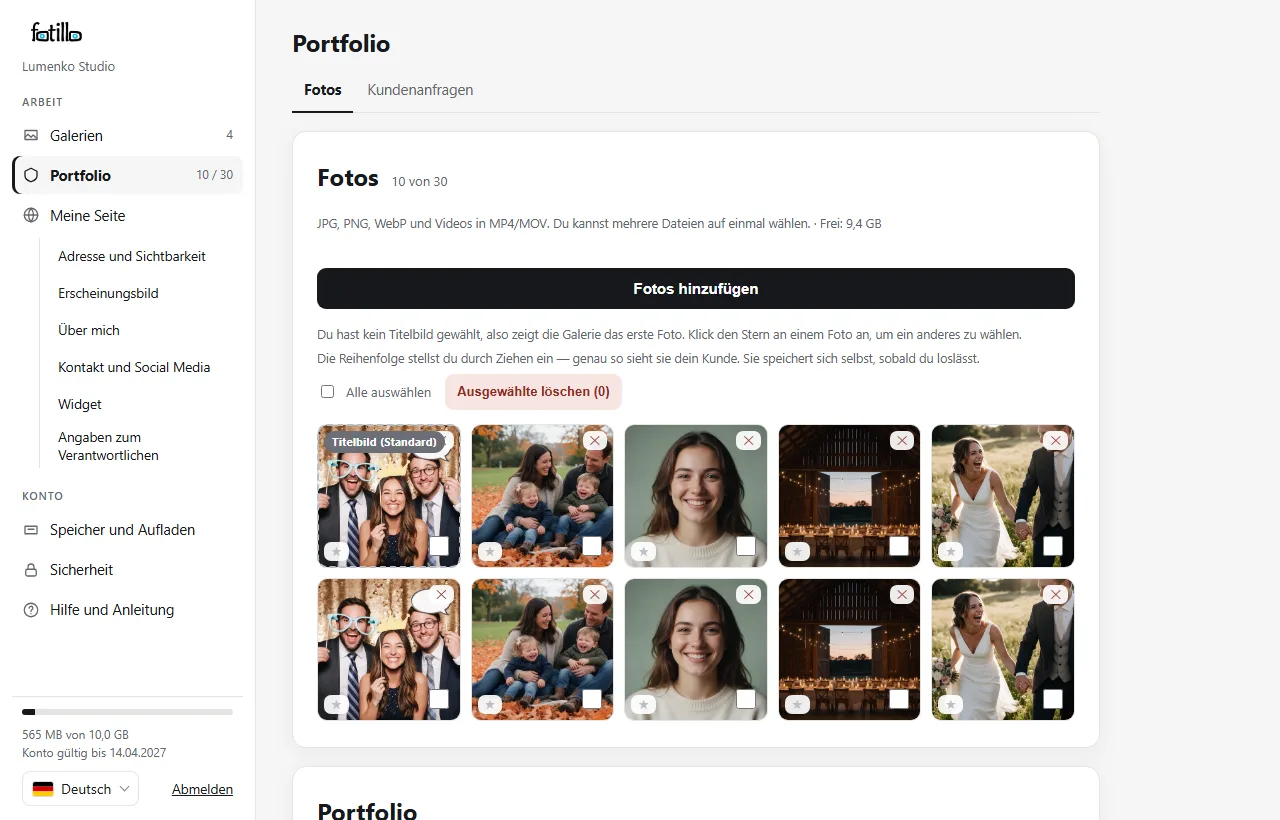
Portfolio
Das Portfolio ist eine dauerhafte Galerie deiner besten Fotos — bis zu 30 Dateien, ohne Passwort und ohne Ablaufdatum, gültig so lange wie das Konto. Es erscheint im Menü deiner Seite, sobald du die ersten Fotos hinzufügst.
Speicher und Aufladen
Der Speicher gilt gemeinsam für alle Galerien. Du verlängerst und vergrößerst dein Konto mit einem Aufladecode, den du im Fotillo-Shop kaufst (Pakete von 2 bis 100 GB, jeweils für ein halbes Jahr).
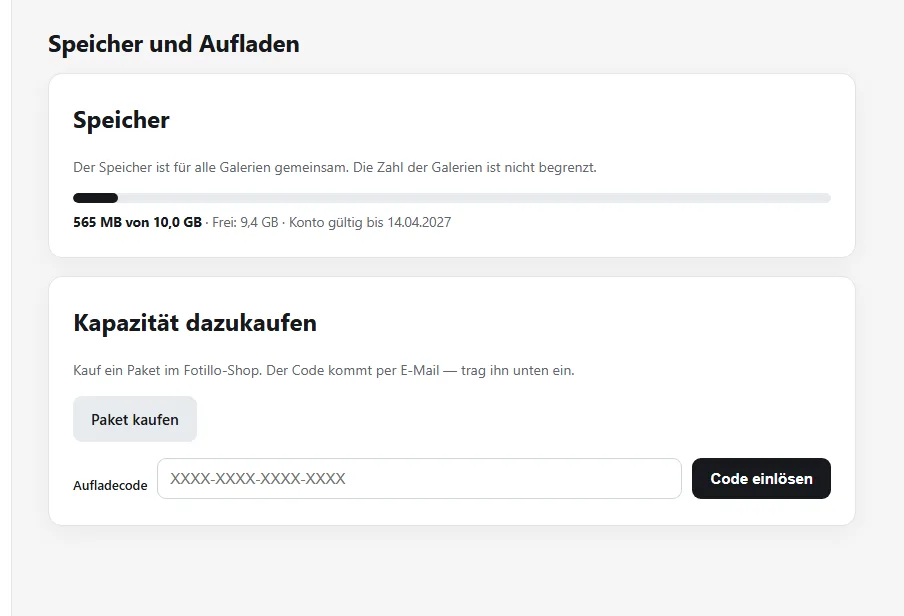
- Klicke auf Paket kaufen und schließe den Kauf im Shop ab — der Code kommt per E-Mail.
- Gib ihn in das Feld Aufladecode ein (16 Zeichen, z. B. XXXX-XXXX-XXXX-XXXX) und klicke auf Code einlösen.
- Bei jedem weiteren Code wählst du: Mehr Speicher (größerer Speicher) oder Längere Laufzeit (gleicher Speicher, längere Gültigkeit). Vor der Auswahl siehst du den genauen Speicher und das Datum.
Wenn die Gültigkeit endet
Du bekommst E-Mails 14 und 3 Tage vor Ende der Gültigkeit. Danach beginnt eine einmonatige Nachfrist: Kunden sehen die Galerien weiterhin, und du kannst Fotos herunterladen, aber keine neuen hinzufügen. Nach der Nachfrist schicken wir eine Nachricht mit dem Termin der Löschung der Dateien — frühestens 30 Tage später — und eine Erinnerung eine Woche vorher. Eine Aufladung in dieser Zeit stoppt die Löschung.
Sicherheit
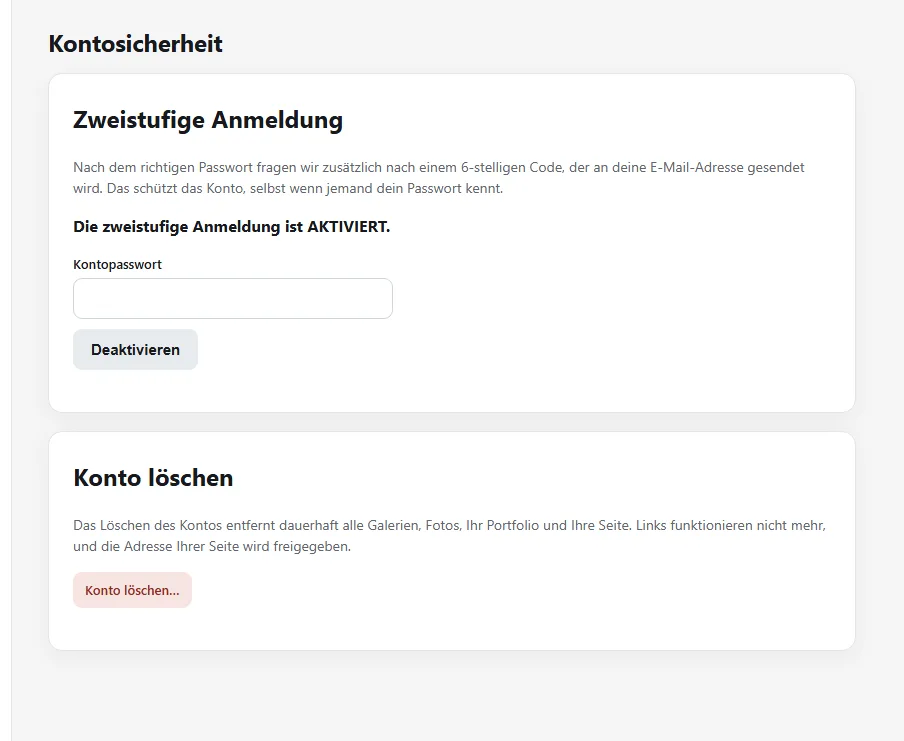
- Zweistufige Anmeldung — nach dem Einschalten gibst du bei jeder Anmeldung einen 6-stelligen Code aus einer E-Mail ein. Du kannst den Browser 30 Tage lang merken lassen. Das Ausschalten erfordert dein Kontopasswort.
- Passwort — wenn du es vergessen hast, klicke auf dem Anmeldebildschirm auf Passwort vergessen?; der Link zum Festlegen eines neuen funktioniert 60 Minuten lang.
- Konto löschen — löscht alle Galerien, das Portfolio und die Seite; die Adresse der Seite wird freigegeben. Du bestätigst mit deinem Passwort und der Eingabe des Wortes LÖSCHEN.
Häufige Fragen
Wie viele Galerien kann ich erstellen?
So viele du möchtest. Die einzige Grenze ist der gemeinsame Speicher des Kontos.
Muss mein Kunde ein Konto anlegen?
Nein. Dein Kunde öffnet den Link (und gibt das Passwort ein, falls du eines festlegst) — ohne Registrierung und ohne App.
Was passiert, wenn mein Kunde das Passwort verliert?
Lege im Tab Freigabe ein neues Passwort fest und gib es deinem Kunden. Das alte lässt sich nicht auslesen.
Sind die Galerien meiner Kunden bei Google sichtbar?
Nein, niemals. Nur deine Galerien-Seite kann in Suchmaschinen erscheinen — und nur, wenn du diese Option einschaltest.
Sind die Fotos sicher?
Die Dateien werden verschlüsselt, bevor sie im Speicher landen. Der Link zur Galerie ist nicht zu erraten, und ein Passwort sichert den Zugang zusätzlich ab.