


Primii pași
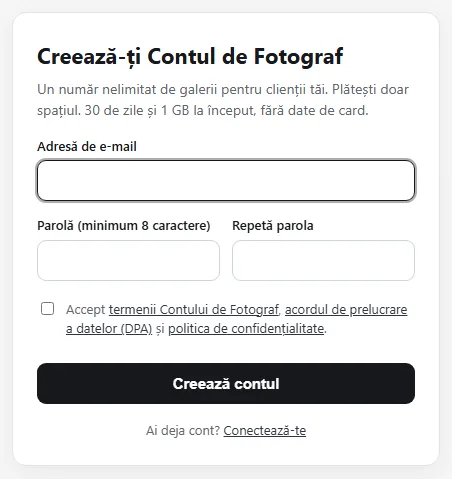
Contul de Fotograf este un singur loc pentru toate galeriile clienților tăi. Începi cu 30 de zile și 1 GB, fără să introduci un card.
- Deschide pagina de înregistrare și introdu adresa de e-mail și o parolă (de cel puțin 8 caractere).
- Bifează acceptarea Termenilor și a acordului de prelucrare a datelor (DPA) și apasă Creează contul.
- Deschide mesajul de la Fotillo și apasă Activează contul, iar pe pagina care se deschide confirmă cu același buton. Linkul funcționează 48 de ore.
- Autentifică-te. De acum panoul tău se află la adresa pro.fotillo.com.
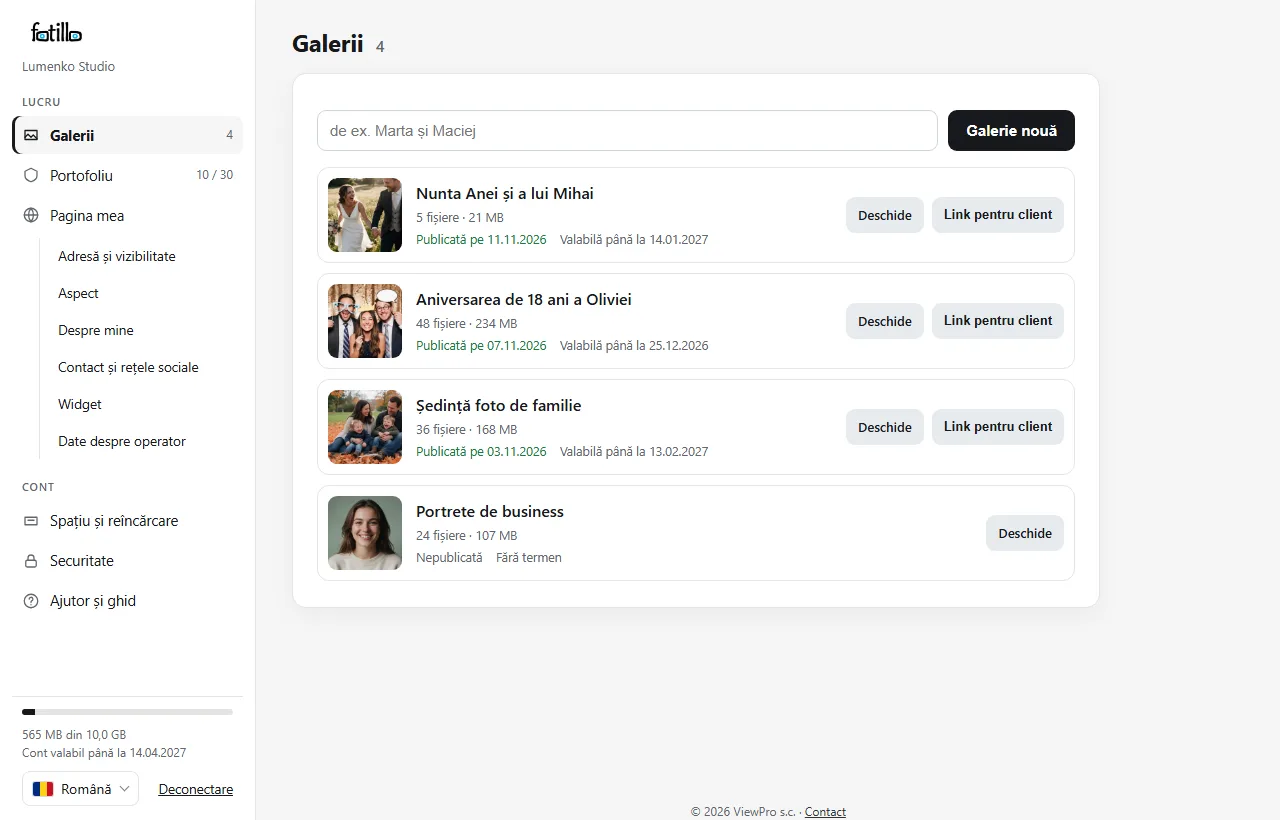
După autentificare vei vedea meniul din stânga: Galerii, Portofoliu, Pagina mea și, în secțiunea Cont: Spațiu și reîncărcare și Securitate. În partea de jos a meniului vezi cât spațiu ocupi deja și până când este valabil contul.
Galerii
Fiecare lucrare este o galerie separată: o nuntă, o ședință foto de familie, o petrecere. Numărul de galerii este nelimitat — singura limită este spațiul comun al contului.
Galerie nouă
- Pe ecranul Galerii scrie un nume, de exemplu „Maria și Mihai”, și apasă Galerie nouă.
- Galeria este creată nepublicată — clientul încă nu o vede, iar tu poți adăuga fotografiile în liniște.
Adăugarea fotografiilor
În galerie deschide fila Fotografii și apasă Adaugă fotografii. Poți selecta mai multe fișiere deodată. Acceptăm JPG, PNG, WebP și filme MP4 și MOV (film de până la 500 MB).
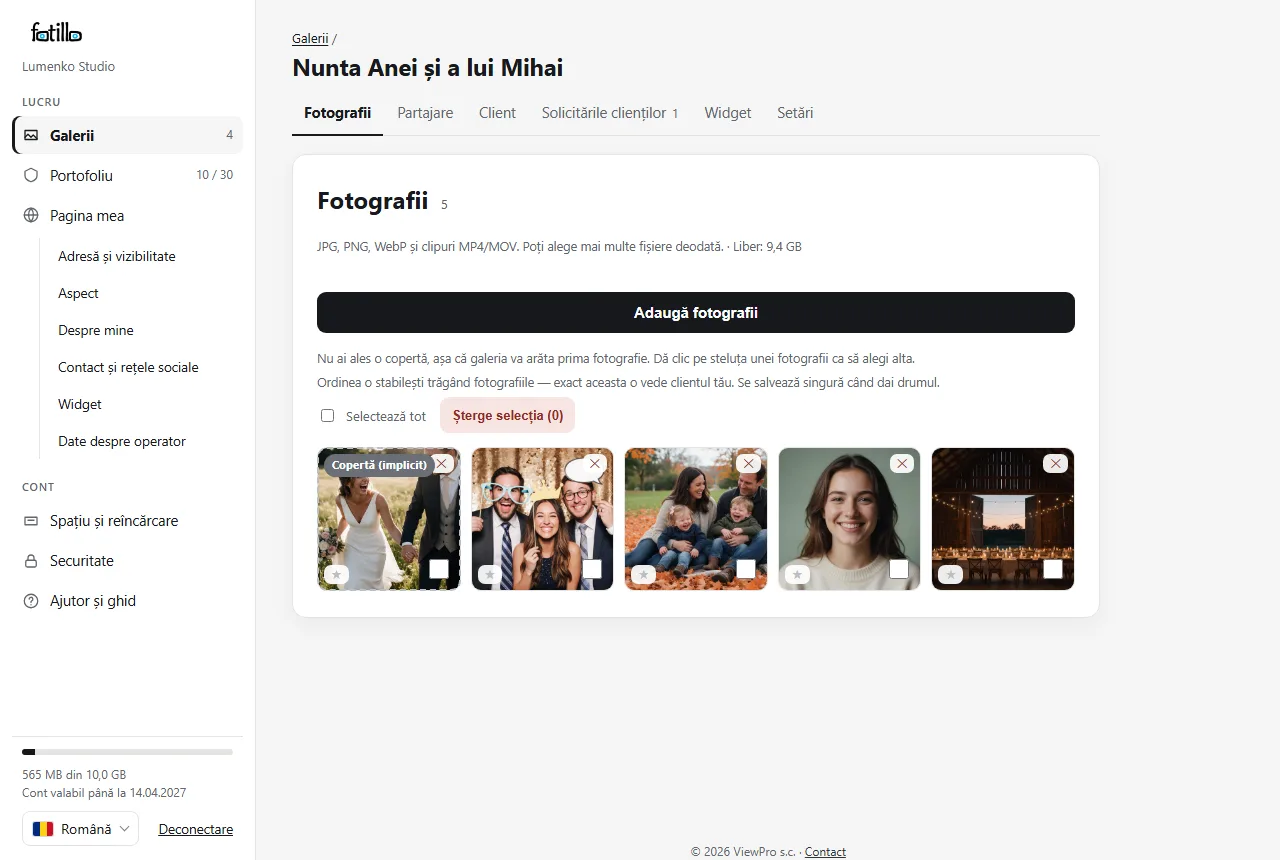
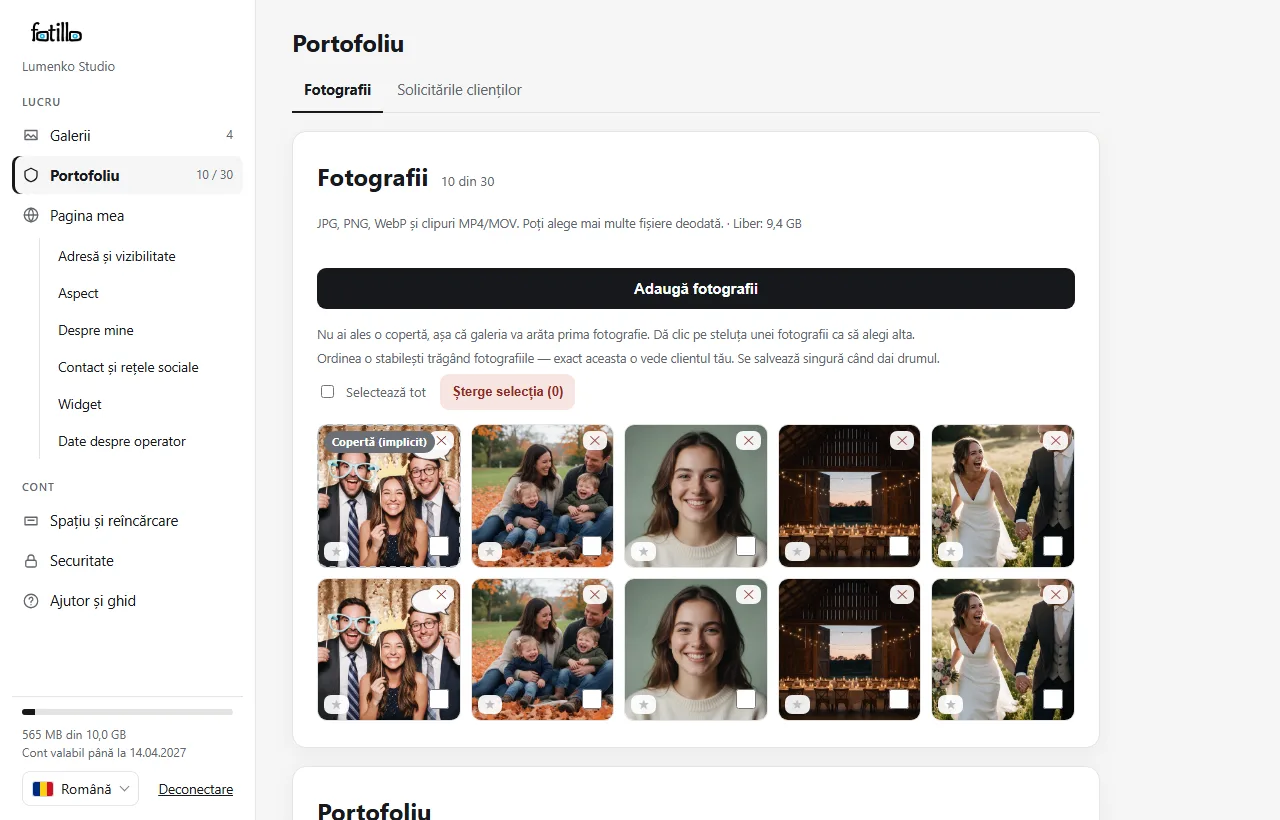
- Coperta — apasă steluța de pe fotografia pe care clientul trebuie s-o vadă prima, pe tot ecranul, cu numele galeriei. Dacă nu alegi nimic, coperta va fi prima fotografie.
- Ordinea — trage fotografiile cu mouse-ul sau cu degetul. Ordinea se salvează singură.
- Ștergerea — cruciulița de pe fotografie o șterge pe aceea. Ca să ștergi mai multe, bifează-le (sau folosește Selectează tot) și apasă Șterge selecția.
Partajarea cu clientul
În fila Partajare hotărăști când și pentru cât timp vede clientul fotografiile.
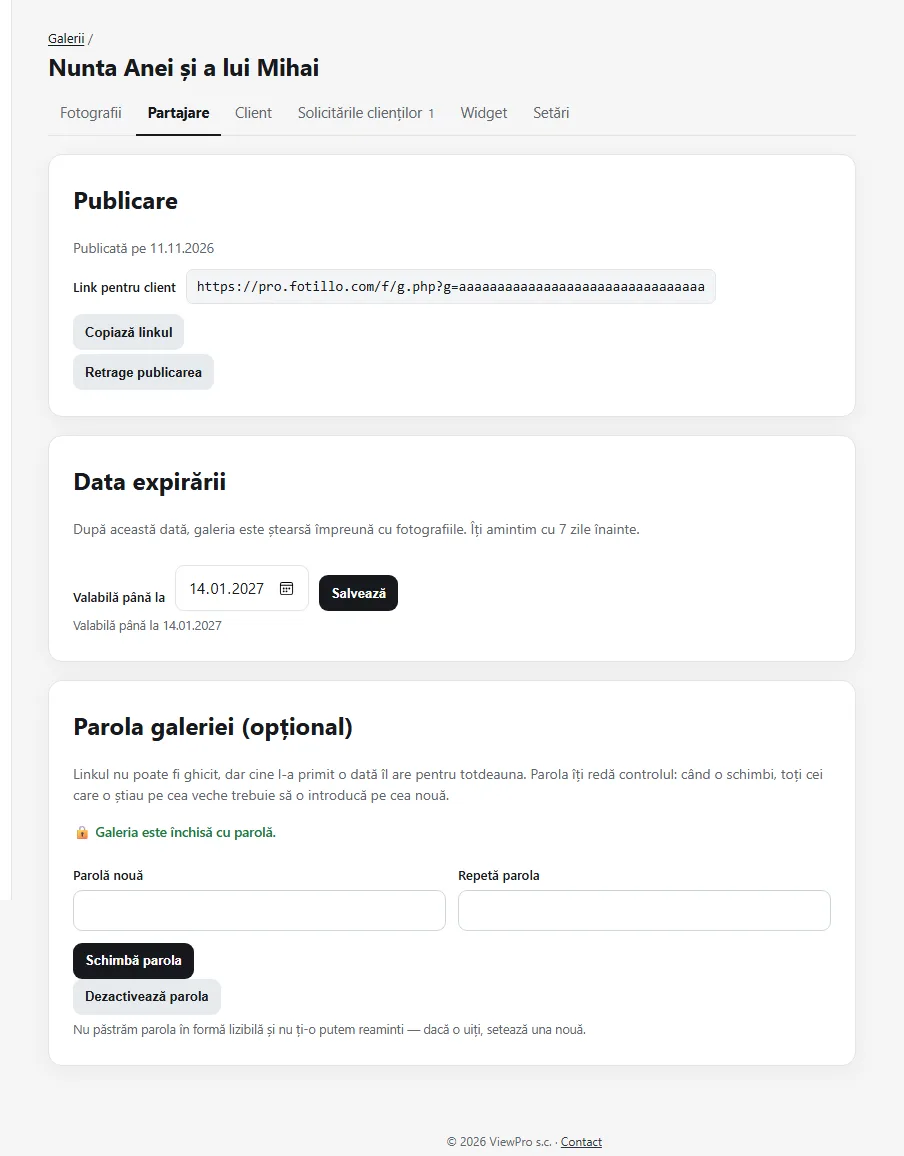
- Publicarea — apasă Publică galeria. Apar Link pentru client și butonul Copiază linkul. Linkul este lung și imposibil de ghicit. Retrage publicarea închide galeria imediat.
- Data expirării — stabilește ziua până la care galeria să funcționeze (cel mult 2 ani). După acea dată galeria este ștearsă împreună cu fotografiile, iar cu 7 zile înainte primești o reamintire. Un câmp gol înseamnă o galerie fără termen.
- Parola galeriei — opțională, de cel puțin 6 caractere. Când schimbi parola, cei care o știau pe cea veche trebuie să o introducă pe cea nouă. Nu păstrăm parola în formă lizibilă și nu ți-o putem reaminti.
Ce vede clientul
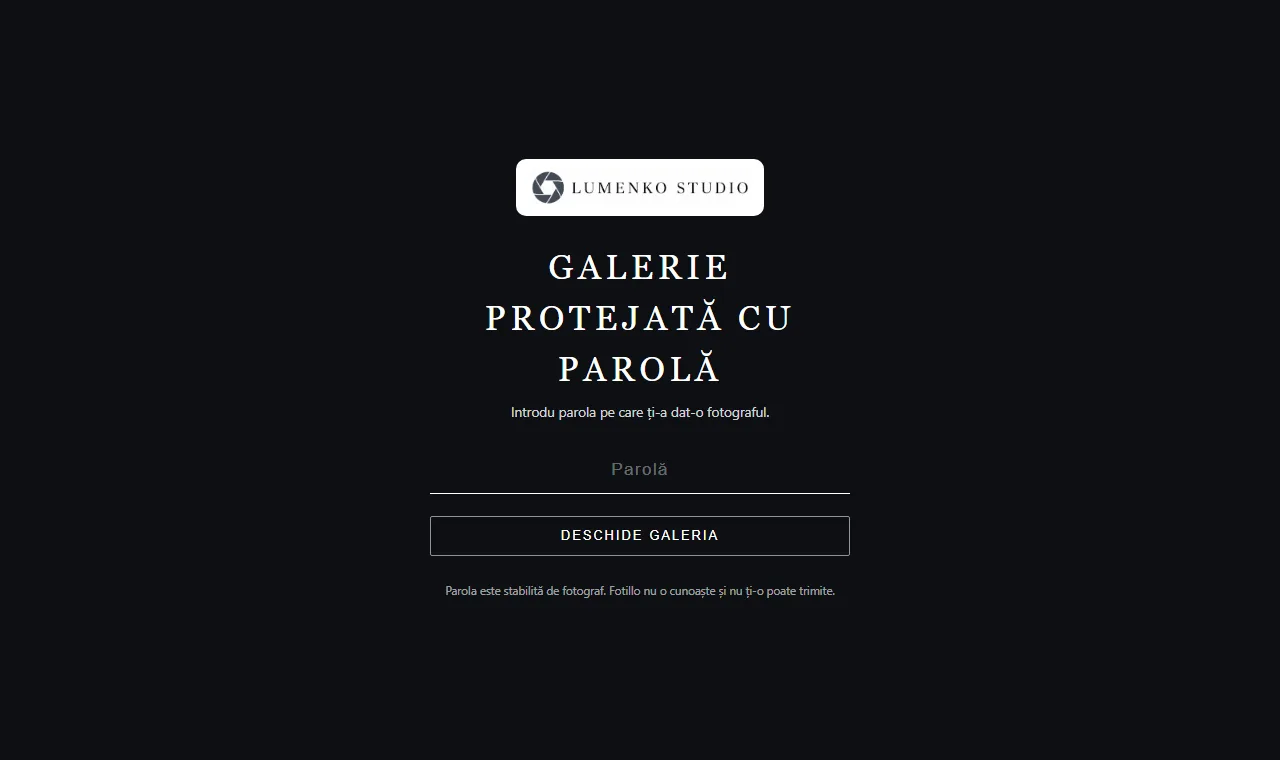
Clientul deschide linkul. Dacă galeria are parolă, vede mai întâi un ecran cu logoul tău și un câmp pentru parolă.
După ce introduce parola, vede coperta pe tot ecranul și, sub ea, toate fotografiile, o prezentare de diapozitive și butoanele de descărcare.
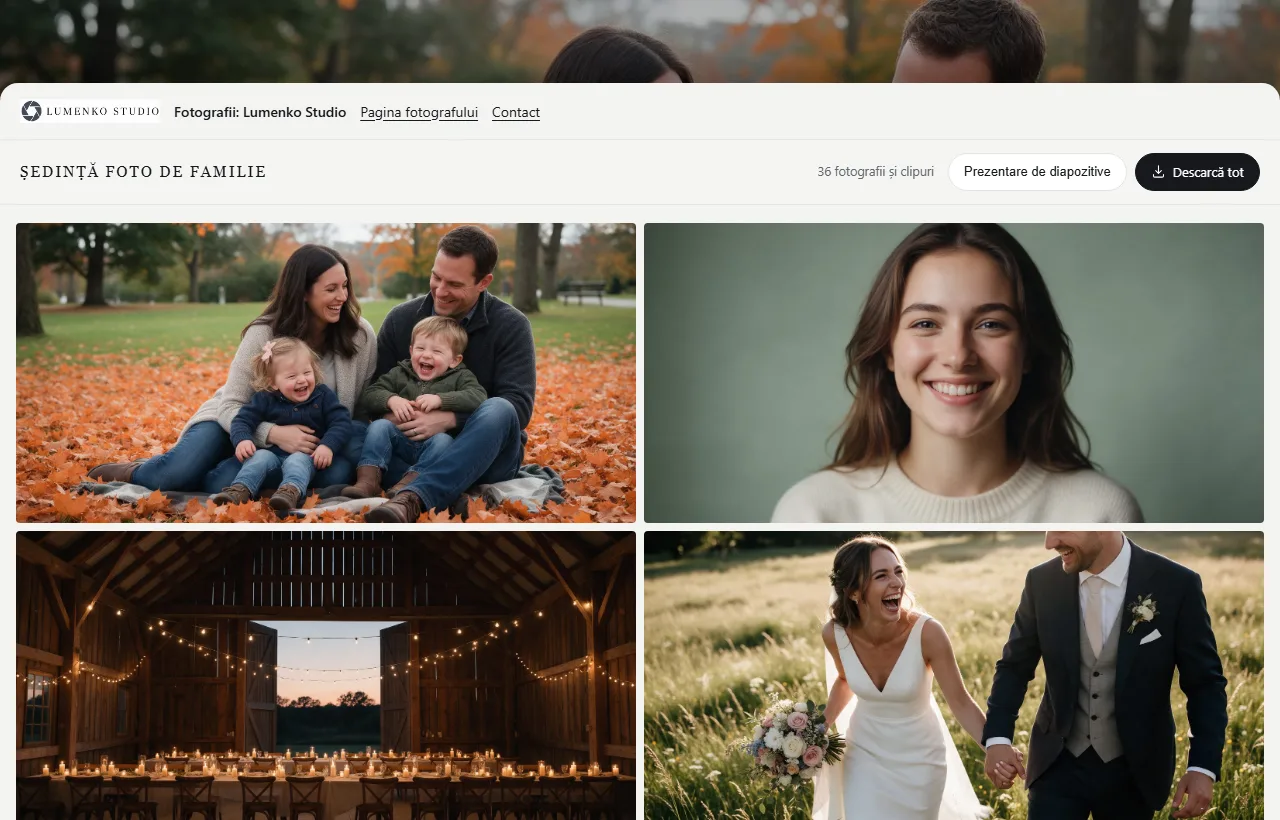
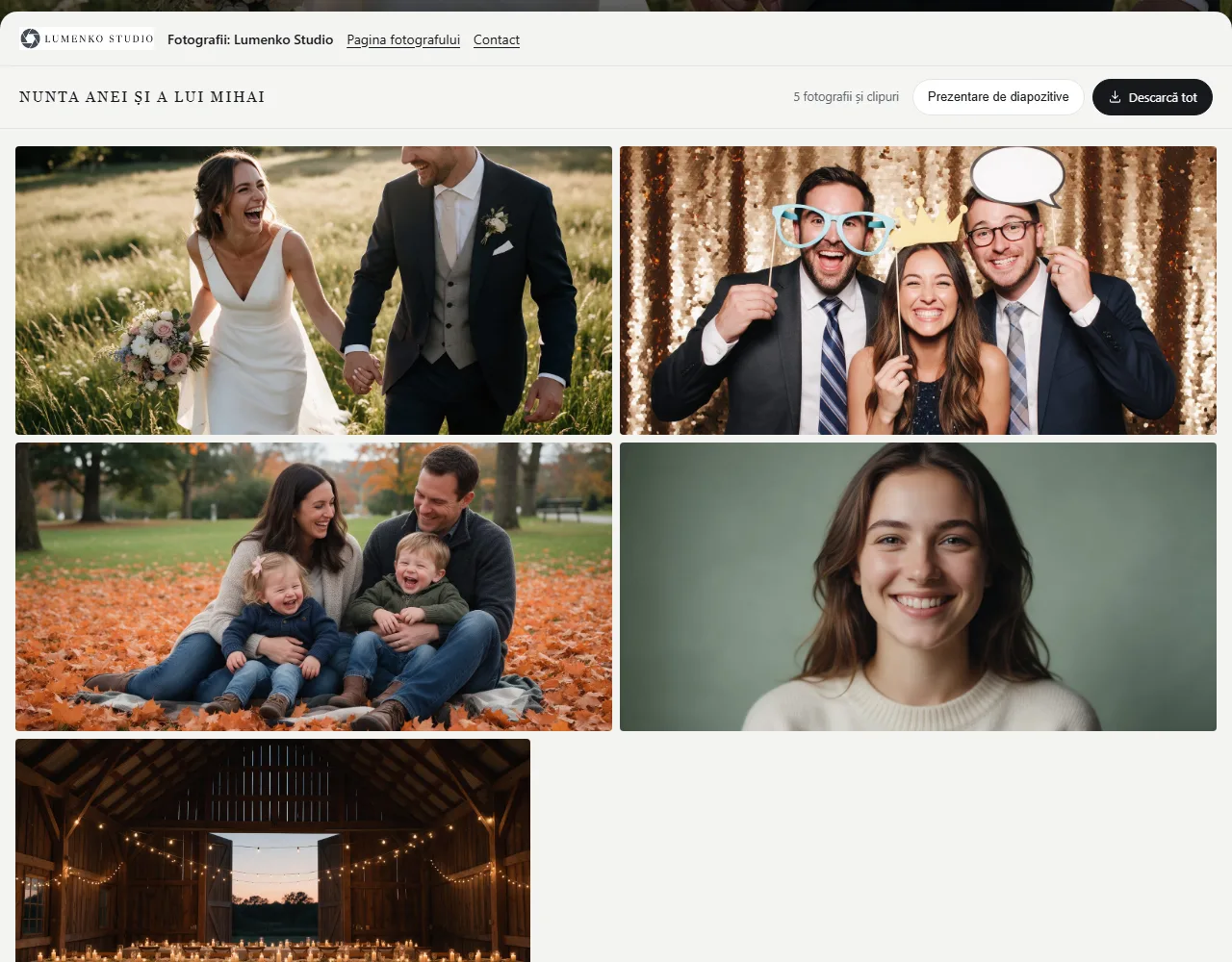
Deasupra fotografiilor este o bară „Fotografii: numele studioului tău” cu linkuri către pagina ta și către contact. Sub fiecare fotografie clientul poate cere ștergerea ei (un drept din GDPR), iar în subsol vede datele operatorului de date.
E-mail către client
În fila Client salvezi adresa de e-mail a clientului și limba mesajului, apoi îi trimiți linkul galeriei direct din panou.
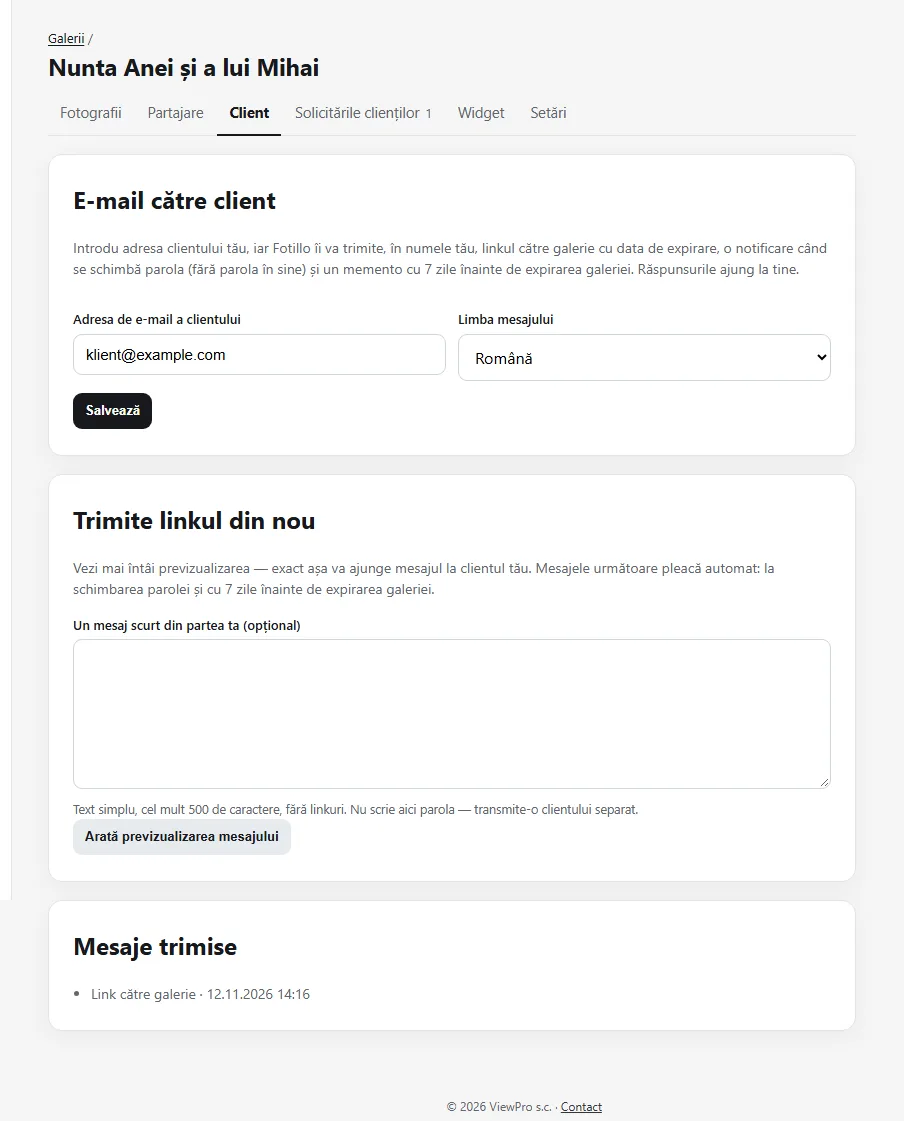
- Introdu Adresa de e-mail a clientului, alege Limba mesajului și apasă Salvează.
- Dacă dorești, adaugă un scurt mesaj de la tine (text simplu, până la 500 de caractere).
- Apasă Arată previzualizarea mesajului — vei vedea exact ce va primi clientul.
- Apasă Trimite.
Mai departe sistemul scrie singur: după schimbarea parolei (fără parola în text) și cu 7 zile înainte de expirarea galeriei, reamintind clientului să descarce fotografiile. Răspunsurile clientului ajung la adresa ta. Clientul se poate dezabona de la mesaje dintr-un singur clic.
Solicitări de ștergere a fotografiilor
Dacă un client sau o persoană din fotografie cere ștergerea ei, solicitarea apare în fila Solicitările clienților — cu numele și motivul. Numărul solicitărilor noi se vede lângă numele filei.
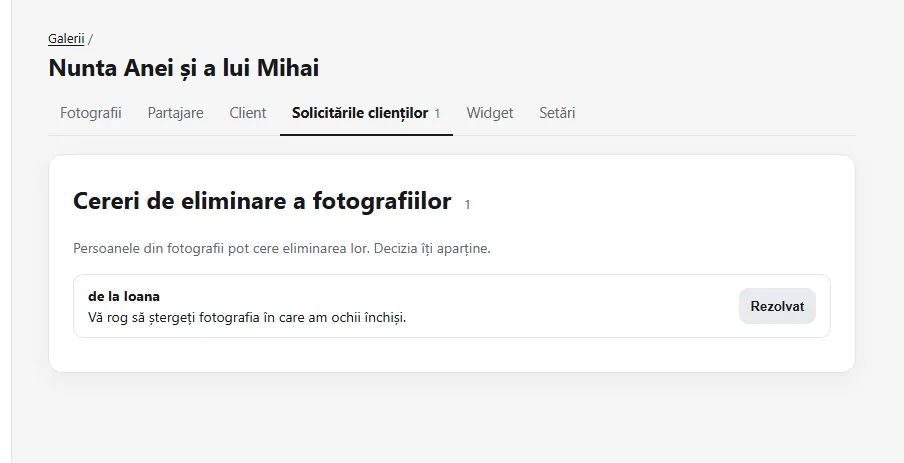
Decizia îți aparține. Dacă ești de acord, șterge fotografia în fila Fotografii, apoi apasă Rezolvat la solicitare.
Setările galeriei și widgetul
În fila Setări schimbi numele galeriei și hotărăști ce are voie să facă clientul:
- Permite clientului să descarce fotografii individuale (activat implicit) — dacă o dezactivezi, clientul vede fotografiile într-o versiune de previzualizare, iar originalele rămân la tine,,
- Permite clientului să descarce toată galeria într-un fișier — o arhivă ZIP (dezactivat implicit),
- Arată această galerie pe pagina mea de galerii — galeria apare pe pagina ta publică (coperta este vizibilă pentru toți, fotografiile rămân în spatele parolei),
- Arată fotograful în galerie — o bară cu logoul și numele tău; dezactivează dacă lucrezi pentru alt studio.
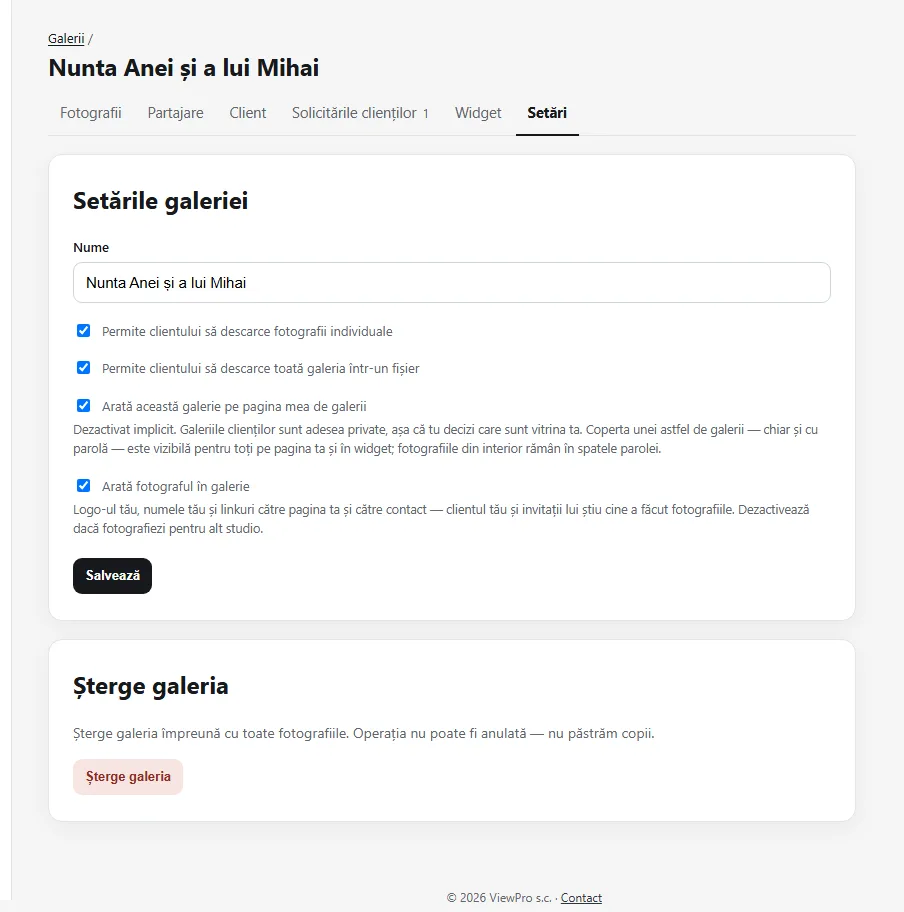
Jos se află Șterge galeria — șterge galeria cu toate fotografiile, fără posibilitatea de a o recupera.
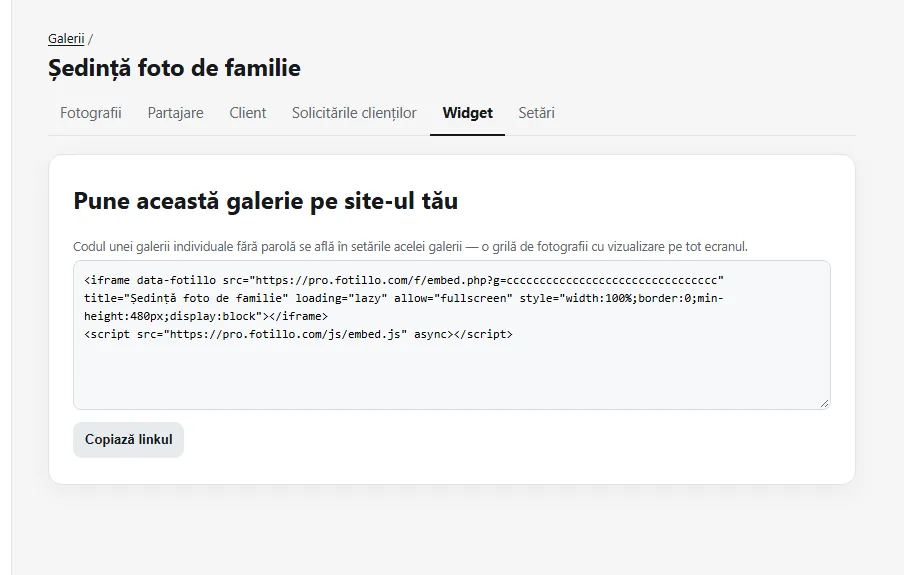
Fila Widget îți dă un cod cu care poți pune o galerie fără parolă pe propriul site.
Pagina mea de galerii
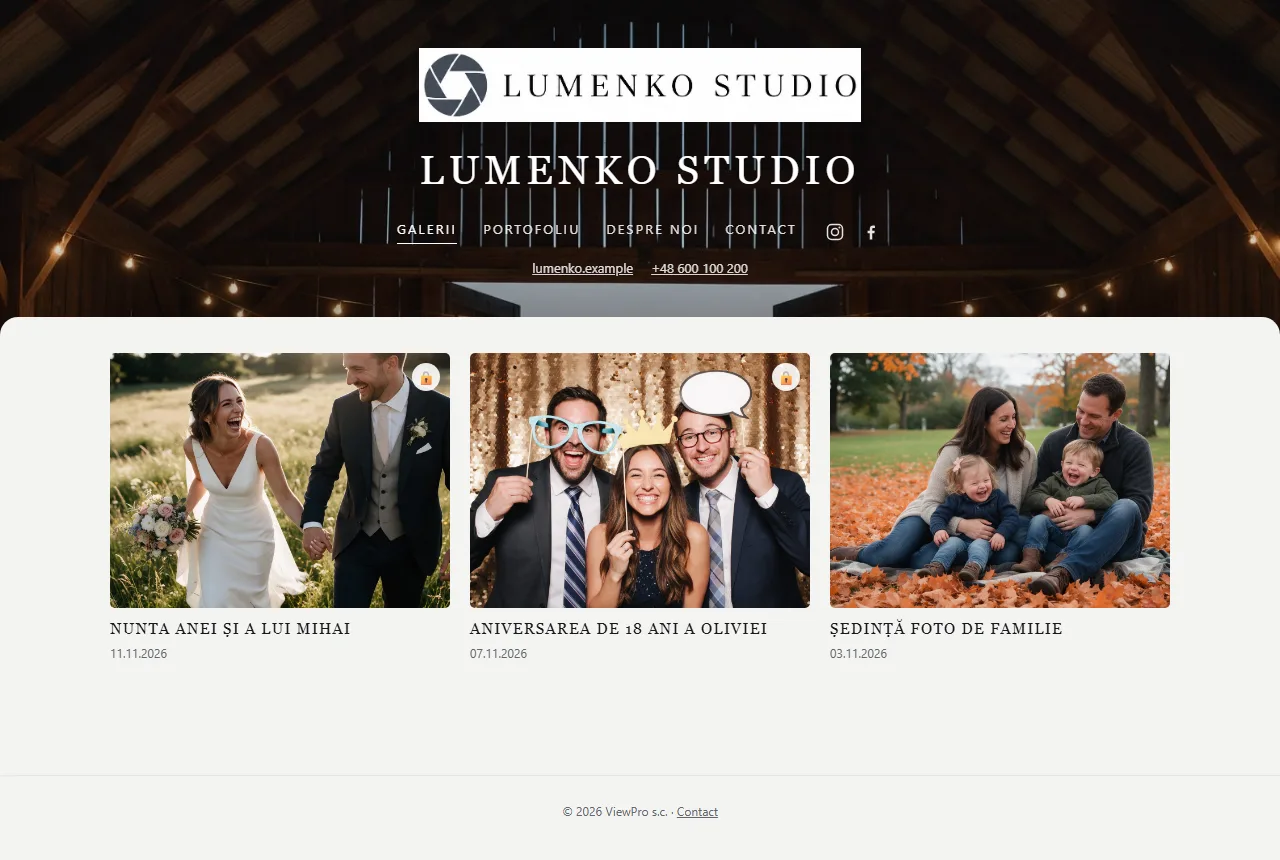
Fiecare cont poate avea o pagină publică la adresa pro.fotillo.com/f/numele-tau/ — cu logo, fotografie de fundal, galerii, portofoliu, descriere și contact. Așa arată o pagină gata:
Adresa și vizibilitatea
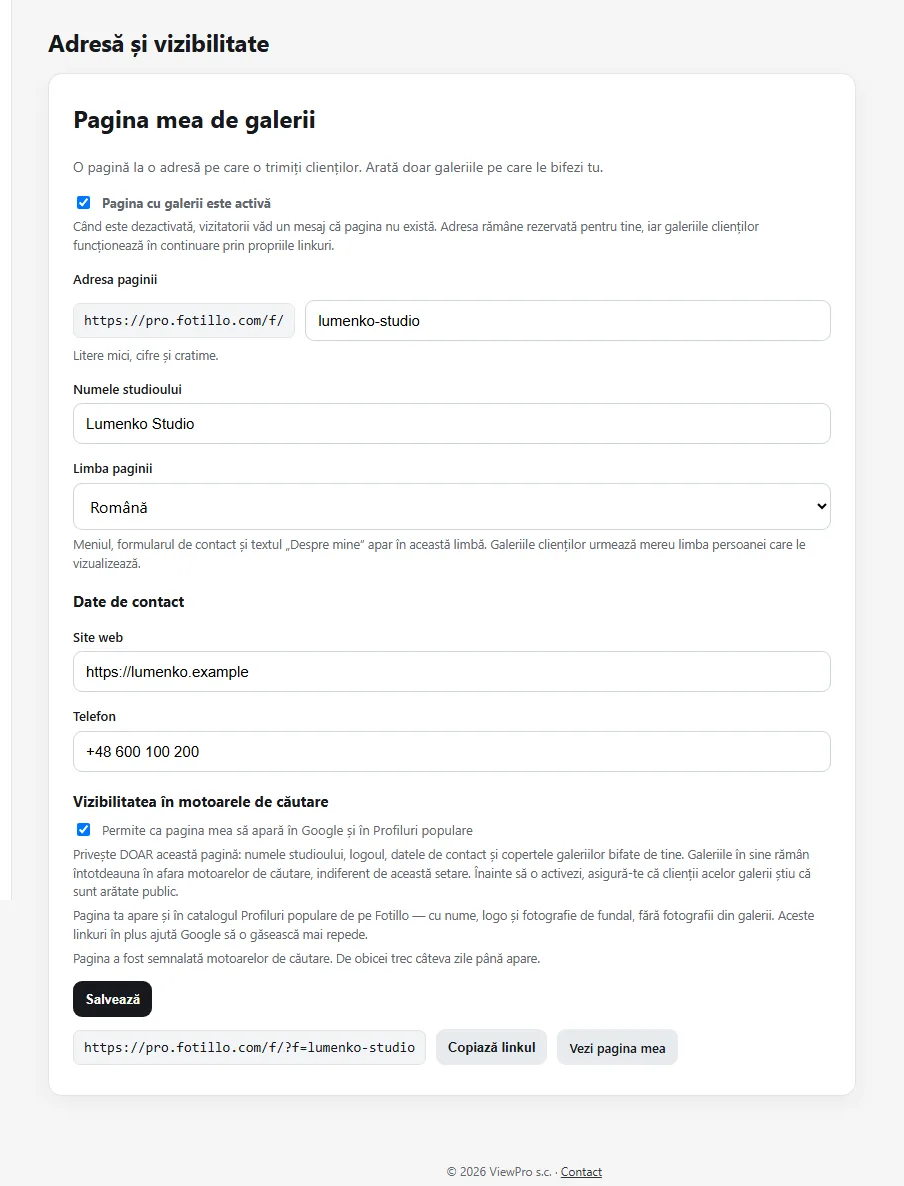
- Scrie Adresa paginii (litere mici, cifre și cratime). Panoul verifică imediat dacă este liberă.
- Completează Numele studioului, Limba paginii, adresa site-ului tău și telefonul — clientul te sună dintr-o atingere.
- Bifează Pagina cu galerii este activă.
- Dacă vrei să fii vizibil în Google, bifează Permite ca pagina mea să apară în Google și în Profiluri populare. Pagina ta intră și în catalogul Profiluri populare — cu nume, logo și fotografie de fundal, fără fotografii din galerii.
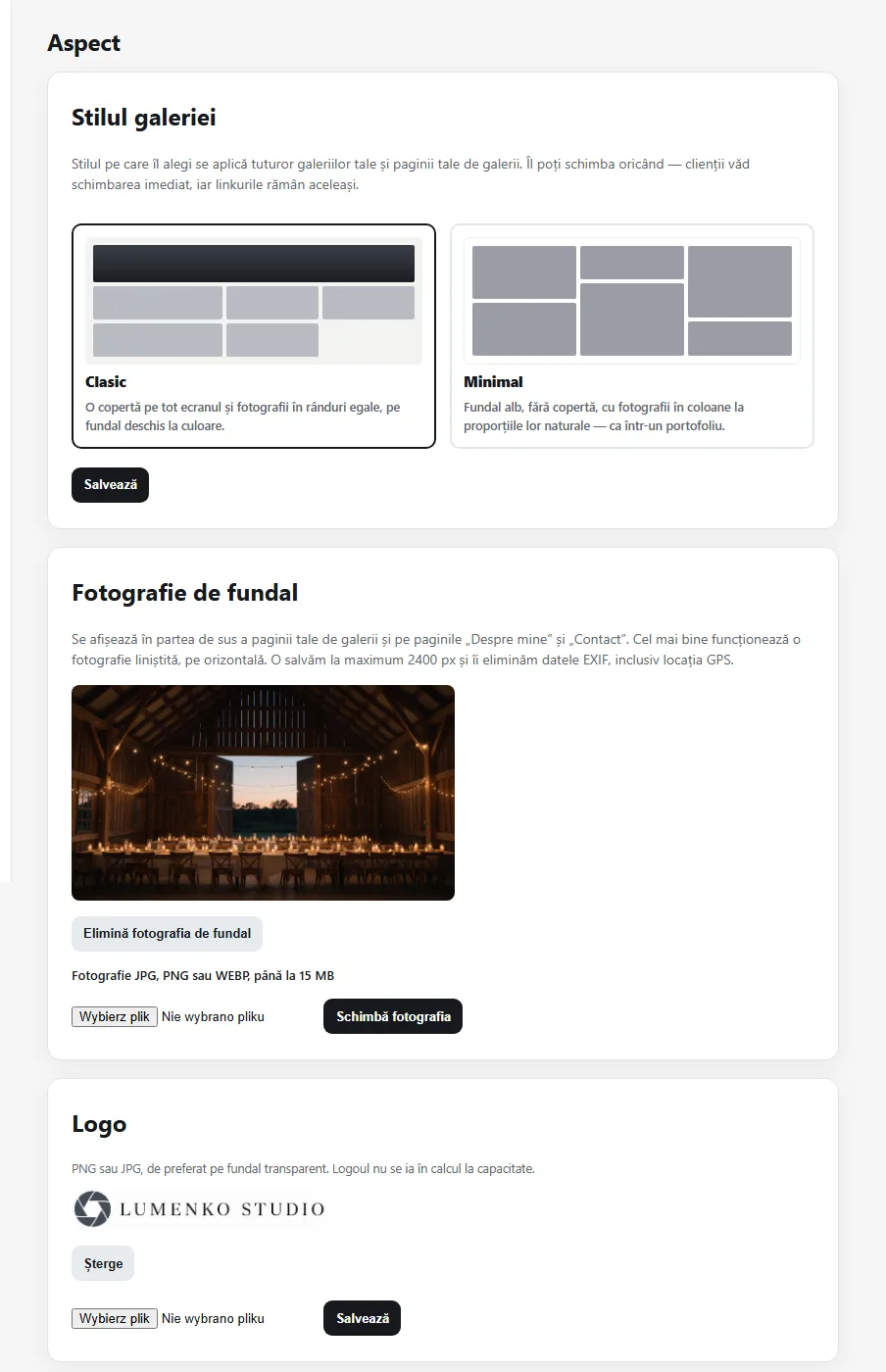
Aspect
Alege o temă pentru pagină și pentru toate galeriile: Clasic (copertă pe tot ecranul, rânduri egale) sau Minimal (fundal alb, fotografii în proporțiile lor naturale). Adaugă un Logo (până la 2 MB, nu se socotește în spațiul contului) și o Fotografie de fundal (până la 15 MB — o salvăm fără date EXIF și GPS).
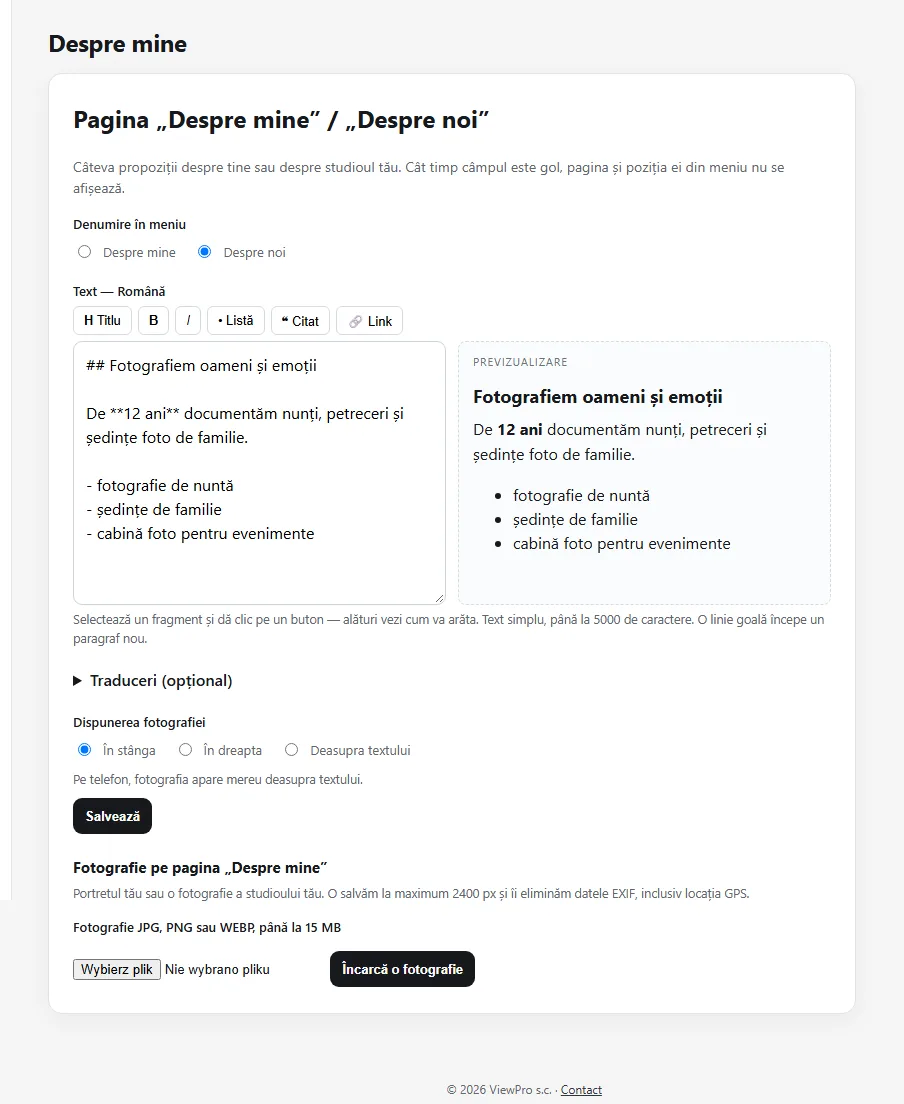
Despre mine
Scrie câteva fraze despre tine sau despre studio. Butoanele de deasupra câmpului adaugă un titlu, text îngroșat, cursiv, o listă, un citat și un link — fără să știi HTML, cu previzualizare în direct. Poți adăuga o fotografie și alege unde să stea, precum și traduceri ale textului în alte limbi.
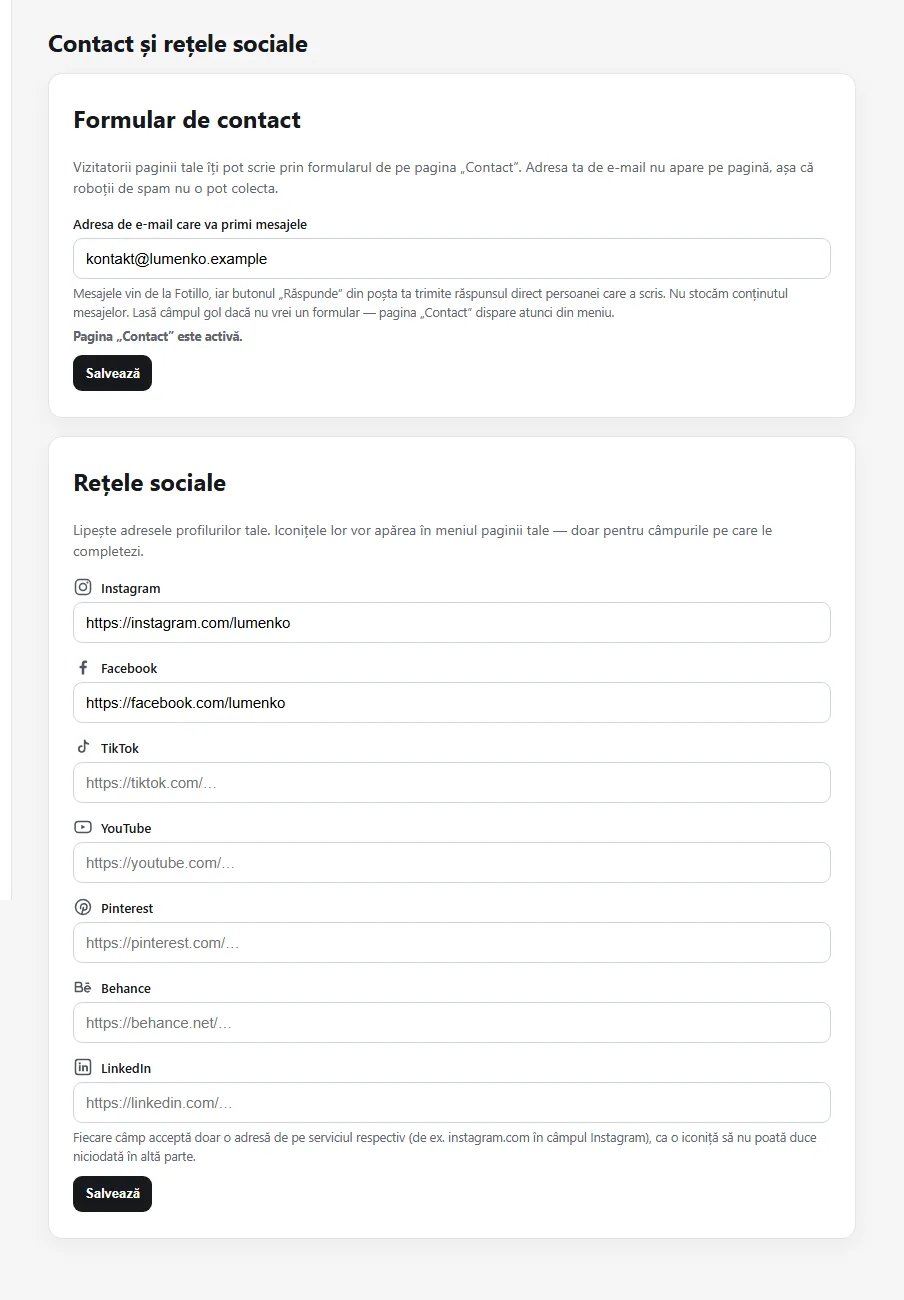
Contact și rețele sociale
Introdu adresa la care să ajungă mesajele din formularul de contact — adresa în sine nu este vizibilă pe pagină. Adaugă profilurile tale din rețelele sociale: apar ca pictograme în meniul paginii.
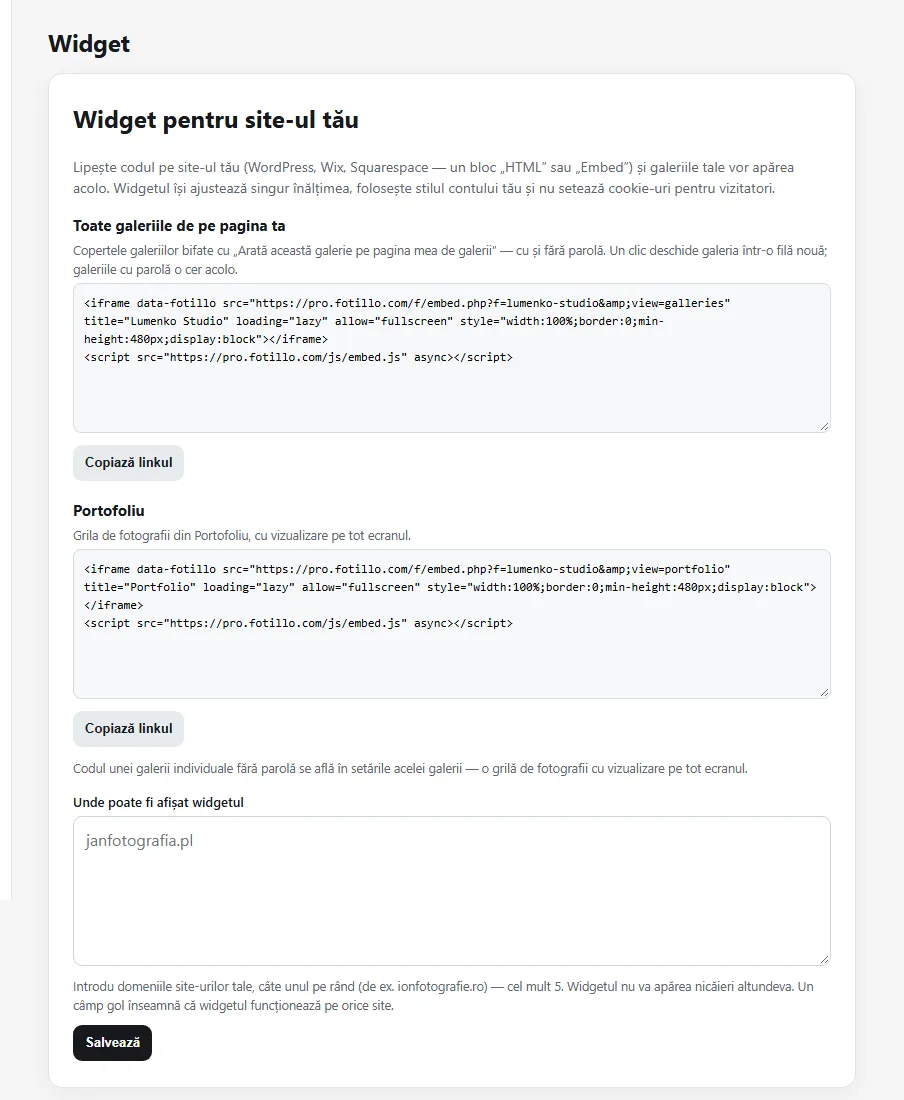
Widget pentru site-ul tău
Copiază codul și lipește-l pe site-ul tău: va afișa toate galeriile marcate „pe pagina mea” sau Portofoliul. Poți limita afișarea la domeniile tale.
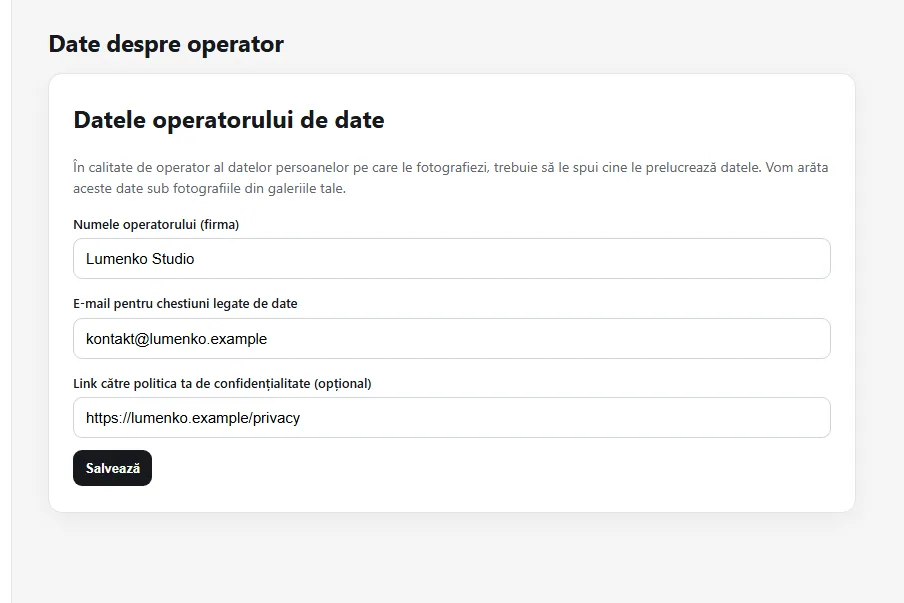
Datele operatorului
Fotograful este operatorul datelor persoanelor din fotografii. Scrie numele firmei și o adresă de e-mail pentru chestiuni legate de date — le arătăm clienților în subsolul fiecărei galerii.
Portofoliu
Portofoliul este o galerie permanentă cu cele mai bune fotografii ale tale — până la 30 de fișiere, fără parolă și fără termen, valabilă cât timp există contul. Apare în meniul paginii tale după ce adaugi primele fotografii.
Spațiu și reîncărcare
Spațiul este comun pentru toate galeriile. Prelungești și mărești contul cu un cod de reîncărcare, pe care îl cumperi din magazinul Fotillo (pachete de la 2 la 100 GB, fiecare pentru jumătate de an).
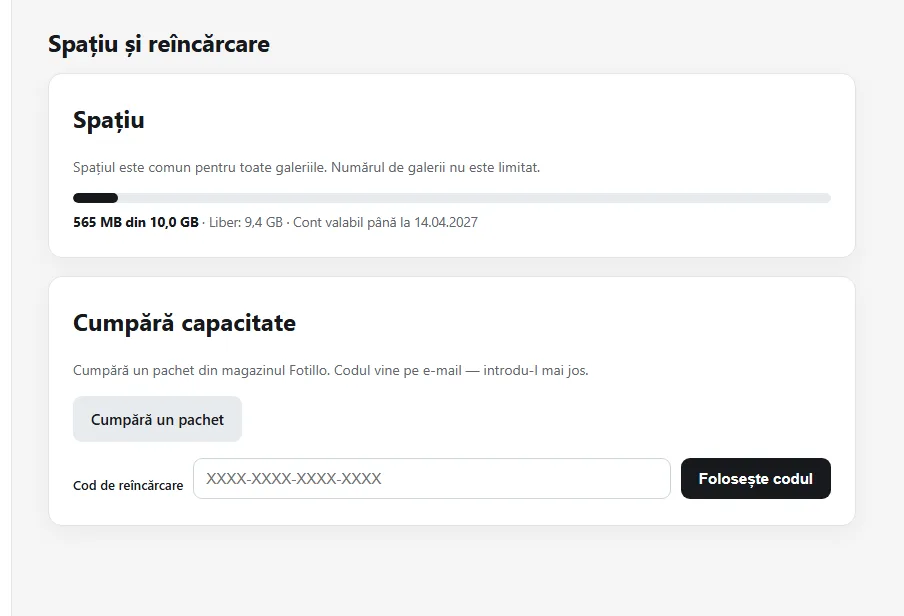
- Apasă Cumpără un pachet și finalizează cumpărarea în magazin — codul vine prin e-mail.
- Introdu codul în câmpul Cod de reîncărcare (16 caractere, de exemplu XXXX-XXXX-XXXX-XXXX) și apasă Folosește codul.
- La următorul cod alegi: Mai mult spațiu (spațiu mai mare) sau Mai mult timp (același spațiu, valabilitate mai lungă). Înainte de a alege vezi spațiul și data exacte.
Când se apropie sfârșitul valabilității
Vei primi e-mailuri cu 14 și cu 3 zile înainte de sfârșitul valabilității. Apoi urmează o lună de grație: clienții văd în continuare galeriile, iar tu poți descărca fotografii, dar nu poți adăuga altele noi. După perioada de grație trimitem un mesaj cu data ștergerii fișierelor — cel puțin 30 de zile mai târziu — și o reamintire cu o săptămână înainte. O reîncărcare în acest interval oprește ștergerea.
Securitate
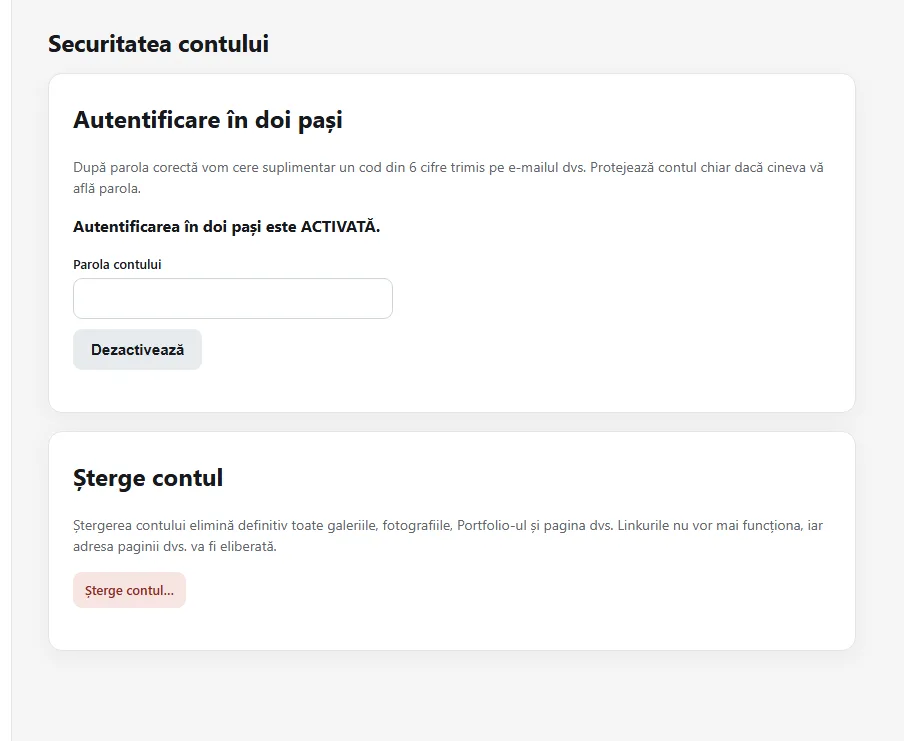
- Autentificare în doi pași — după activare, la fiecare autentificare introduci un cod de 6 cifre primit prin e-mail. Poți memora browserul pentru 30 de zile. Pentru dezactivare este necesară parola contului.
- Parola — dacă nu ți-o amintești, pe ecranul de autentificare apasă Ai uitat parola?; linkul pentru a seta una nouă funcționează 60 de minute.
- Șterge contul — șterge toate galeriile, Portofoliul și pagina; adresa paginii este eliberată. Confirmi cu parola și scriind cuvântul ȘTERGE.
Întrebări frecvente
Câte galerii pot crea?
Oricâte. Singura limită este spațiul comun al contului.
Trebuie clientul să-și facă cont?
Nu. Clientul deschide linkul (și introduce parola, dacă ai setat una) — fără înregistrare și fără aplicație.
Ce se întâmplă dacă clientul își pierde parola?
Setează o parolă nouă în fila Partajare și transmite-o clientului. Cea veche nu poate fi citită.
Sunt galeriile clienților vizibile în Google?
Nu, niciodată. În motorul de căutare poate ajunge doar pagina ta cu galerii — și numai dacă activezi această opțiune.
Sunt fotografiile în siguranță?
Fișierele sunt criptate înainte să ajungă în spațiul de stocare. Linkul galeriei este imposibil de ghicit, iar parola închide accesul și mai mult.