


Primeros pasos
La Cuenta de Fotógrafo es un único lugar para todas las galerías de tus clientes. Empiezas con 30 días y 1 GB, sin necesidad de introducir tarjeta.
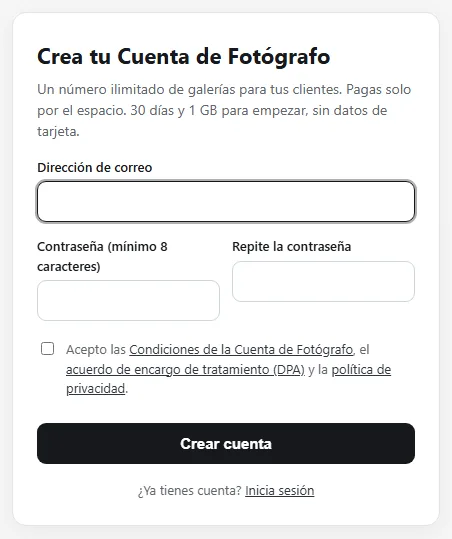
- Abre la página de registro e introduce tu correo electrónico y una contraseña (de al menos 8 caracteres).
- Marca la aceptación de los Términos y del acuerdo de encargo de tratamiento de datos (DPA) y haz clic en Crear cuenta.
- Abre el mensaje de Fotillo y haz clic en Activar la cuenta y en la página que se abre confirma con el mismo botón. El enlace funciona durante 48 horas.
- Inicia sesión. A partir de ahora tu panel está en pro.fotillo.com.
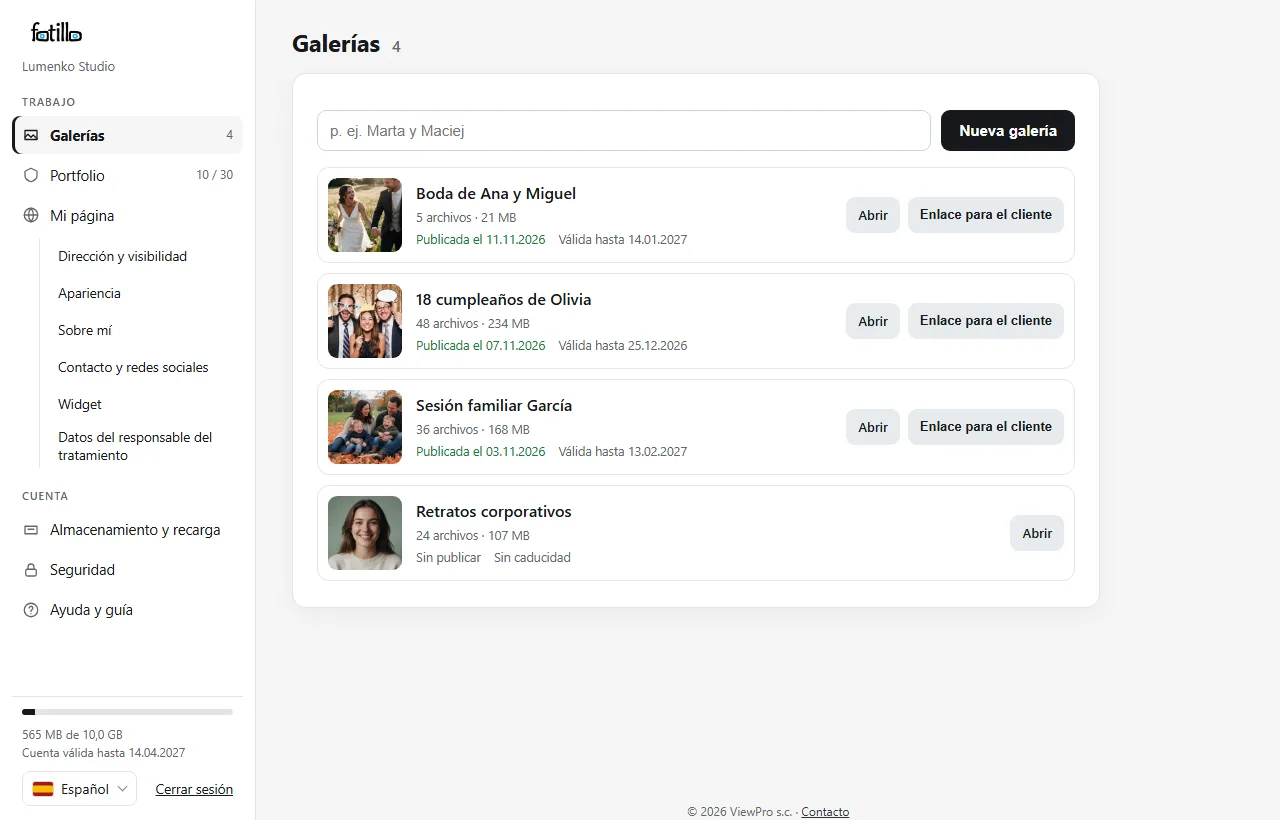
Tras iniciar sesión verás el menú a la izquierda: Galerías, Portfolio, Mi página y, en el apartado Cuenta: Almacenamiento y recarga y Seguridad. En la parte inferior del menú ves cuánto espacio ocupas y hasta cuándo es válida tu cuenta.
Galerías
Cada encargo es una galería distinta: una boda, una sesión familiar, una fiesta. El número de galerías es ilimitado; el único límite es la capacidad compartida de la cuenta.
Nueva galería
- En la pantalla Galerías escribe un nombre, por ejemplo «Marta y Mateo», y haz clic en Nueva galería.
- La galería se crea sin publicar: tu cliente todavía no la ve y tú puedes añadir las fotos con calma.
Añadir fotos
En la galería abre la pestaña Fotos y haz clic en Añadir fotos. Puedes seleccionar muchos archivos a la vez. Admitimos JPG, PNG, WebP y vídeos MP4 y MOV (vídeo de hasta 500 MB).
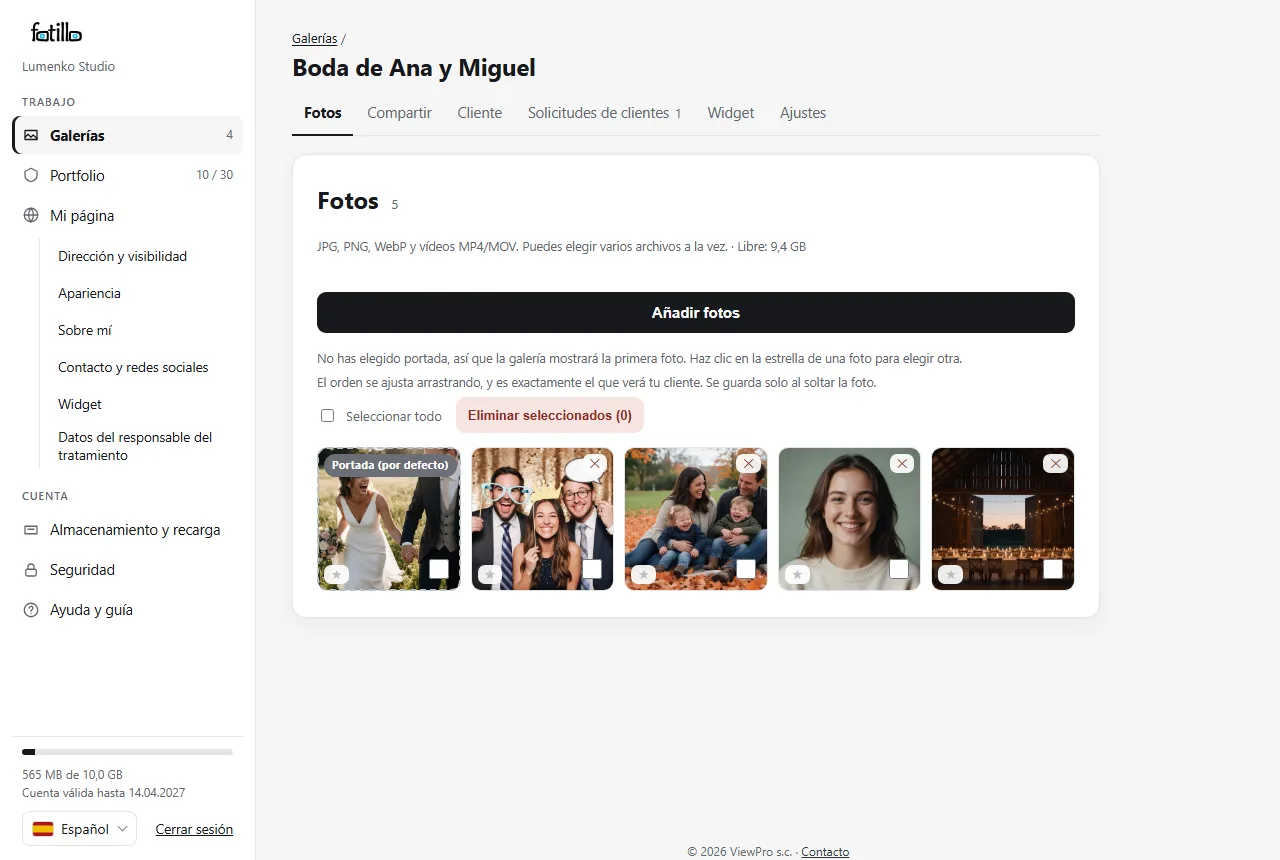
- Portada — haz clic en la estrella de la foto que tu cliente debe ver primero, a pantalla completa y con el nombre de la galería. Si no eliges ninguna, la portada será la primera foto.
- Orden — arrastra las fotos con el ratón o con el dedo. El orden se guarda solo.
- Eliminar — la cruz sobre una foto la elimina. Para eliminar varias, márcalas (o usa Seleccionar todo) y haz clic en Eliminar seleccionados.
Compartir con el cliente
En la pestaña Compartir decides cuándo y durante cuánto tiempo ve las fotos tu cliente.
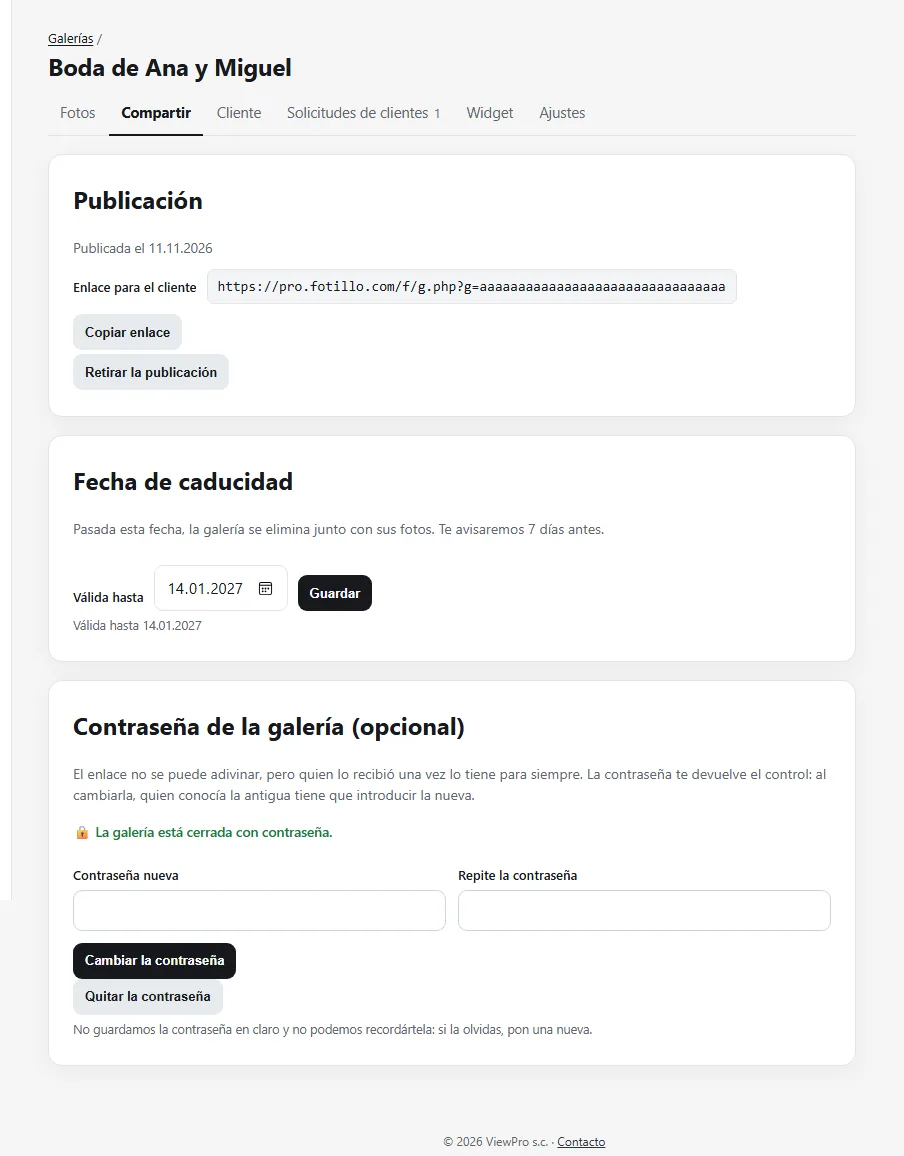
- Publicación — haz clic en Publicar la galería. Aparecerán el Enlace para el cliente y el botón Copiar enlace. El enlace es largo e imposible de adivinar. Retirar la publicación cierra la galería al instante.
- Fecha de caducidad — fija el día hasta el que debe funcionar la galería (como máximo 2 años). Pasada esa fecha, la galería se elimina junto con sus fotos y 7 días antes recibes un aviso. Un campo vacío significa una galería sin fecha de caducidad.
- Contraseña de la galería — opcional, de al menos 6 caracteres. Cuando cambias la contraseña, quienes conocían la anterior tienen que introducir la nueva. No guardamos la contraseña en texto legible y no podemos recordártela.
Qué ve el cliente
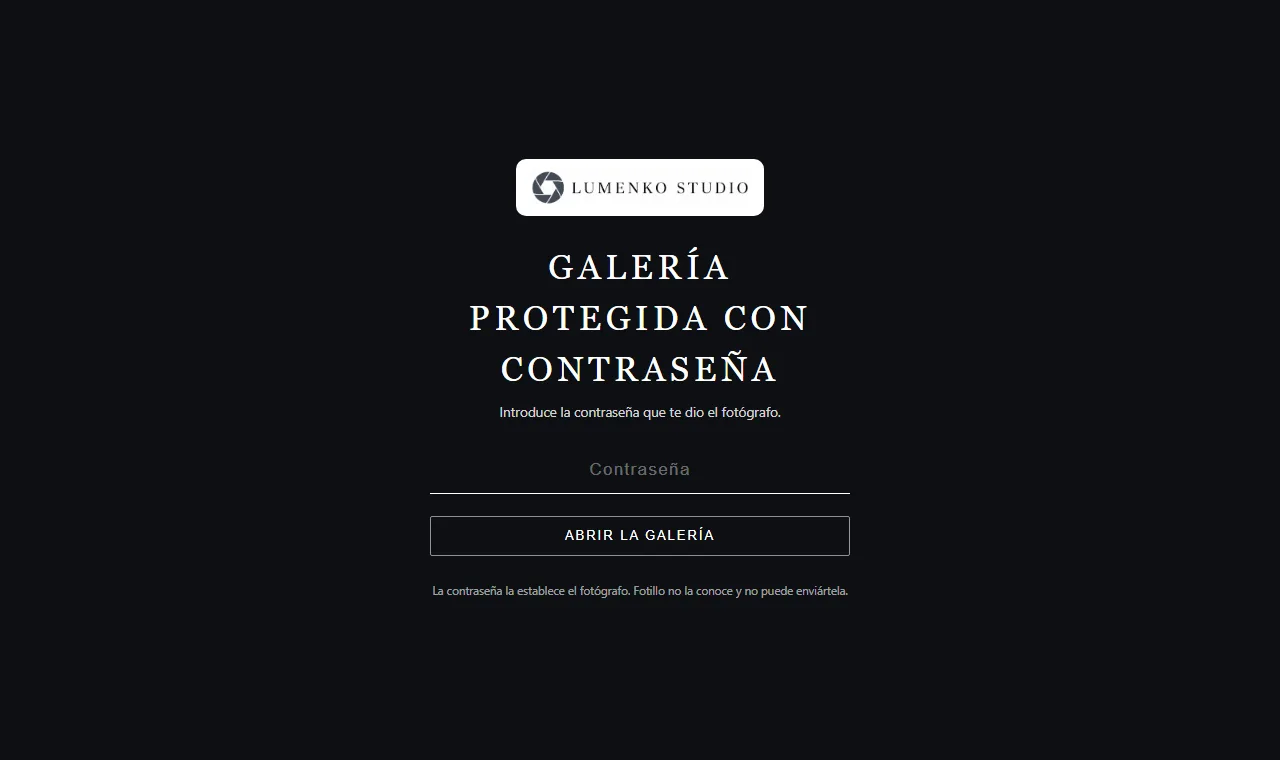
Tu cliente abre el enlace. Si la galería tiene contraseña, primero ve una pantalla con tu logotipo y un campo para la contraseña.
Al introducir la contraseña ve la portada a pantalla completa y, debajo, todas las fotos, un pase de diapositivas y los botones de descarga.
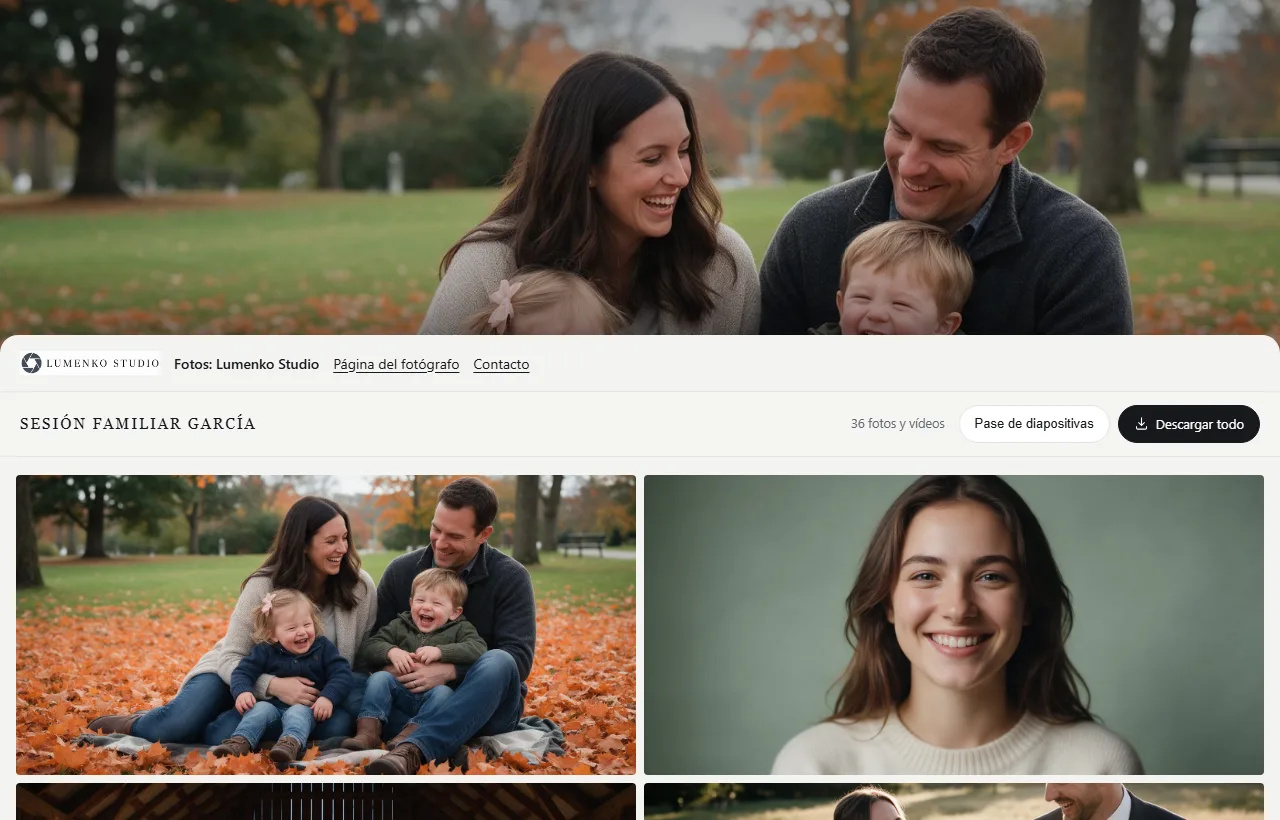
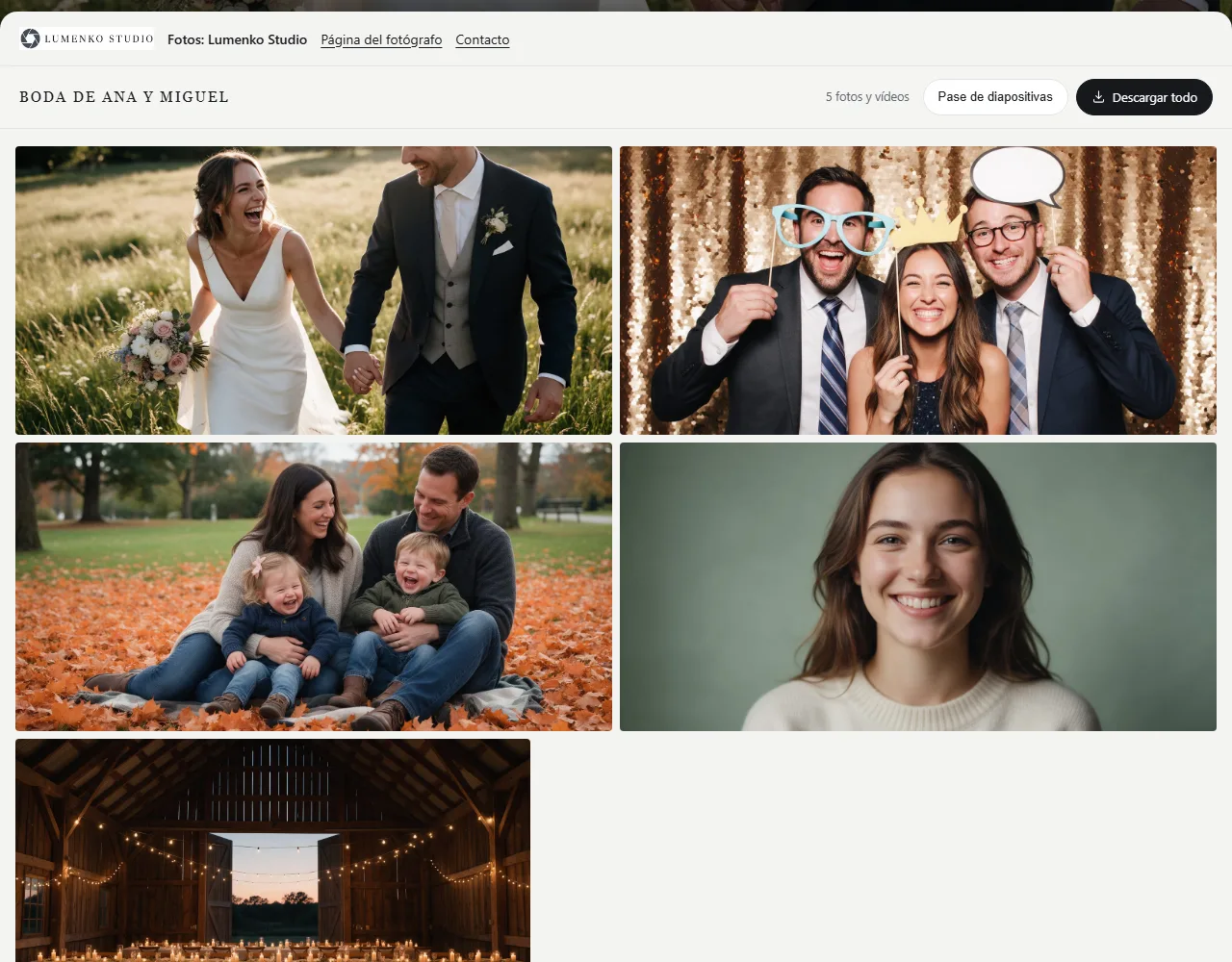
Sobre las fotos hay una barra «Fotos: nombre de tu estudio» con enlaces a tu página y a tus datos de contacto. En cada foto el cliente puede pedir que se elimine (un derecho del RGPD) y en el pie de página ve los datos del responsable del tratamiento.
Correo electrónico al cliente
En la pestaña Cliente guardas la dirección de correo de tu cliente y el idioma del mensaje, y después le envías el enlace de la galería directamente desde el panel.
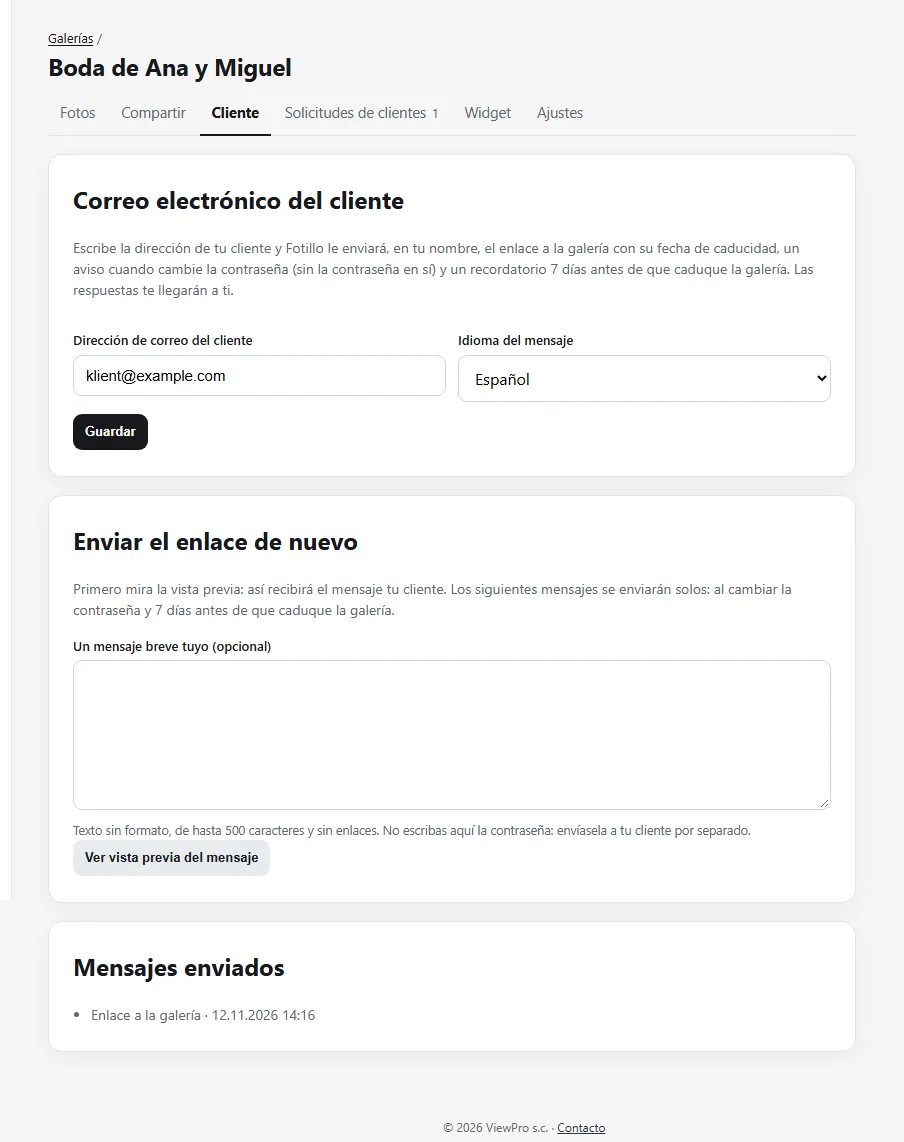
- Introduce la Dirección de correo del cliente, elige el Idioma del mensaje y haz clic en Guardar.
- Si quieres, añade una nota breve de tu parte (texto sin formato, hasta 500 caracteres).
- Haz clic en Ver vista previa del mensaje: verás exactamente lo que recibirá tu cliente.
- Haz clic en Enviar.
Después el sistema escribe por su cuenta: tras un cambio de contraseña (sin la contraseña en el texto) y 7 días antes de que caduque la galería, para recordar al cliente que descargue las fotos. Las respuestas de tu cliente llegan a tu dirección. El cliente puede darse de baja de los mensajes con un solo clic.
Solicitudes de eliminación de fotos
Si un cliente o una persona que aparece en una foto pide que se elimine, la solicitud aparece en la pestaña Solicitudes de clientes, con el nombre y el motivo. El número de solicitudes nuevas se ve junto al nombre de la pestaña.
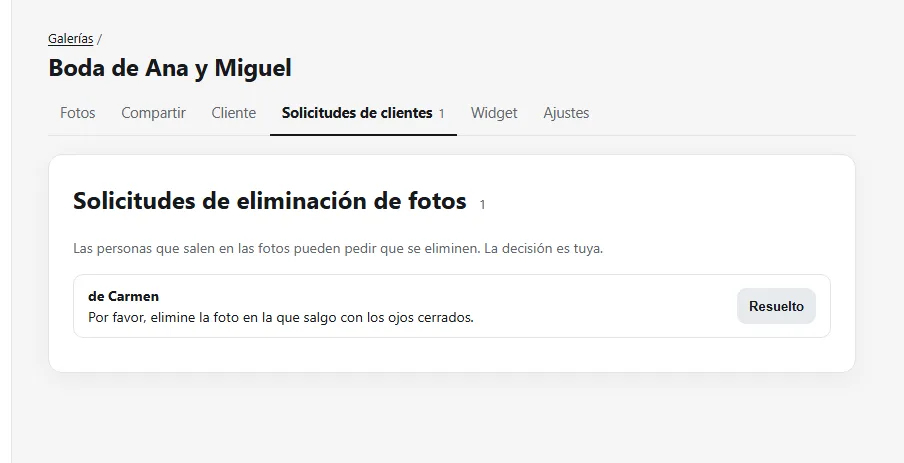
La decisión es tuya. Si estás de acuerdo, elimina la foto en la pestaña Fotos y después haz clic en Resuelto junto a la solicitud.
Ajustes de la galería y widget
En la pestaña Ajustes cambias el nombre de la galería y decides qué puede hacer tu cliente:
- Permitir al cliente descargar fotos sueltas (activado por defecto) — si lo desactivas, el cliente ve las fotos en versión de previsualización y los originales se quedan contigo,,
- Permitir al cliente descargar toda la galería en un archivo — un archivo ZIP (desactivado por defecto),
- Mostrar esta galería en mi página de galerías — la galería aparece en tu página pública (la portada es visible para todos y las fotos siguen protegidas con contraseña),
- Mostrar al fotógrafo en la galería — una barra con tu logotipo y tu nombre; desactívala si trabajas para otro estudio.
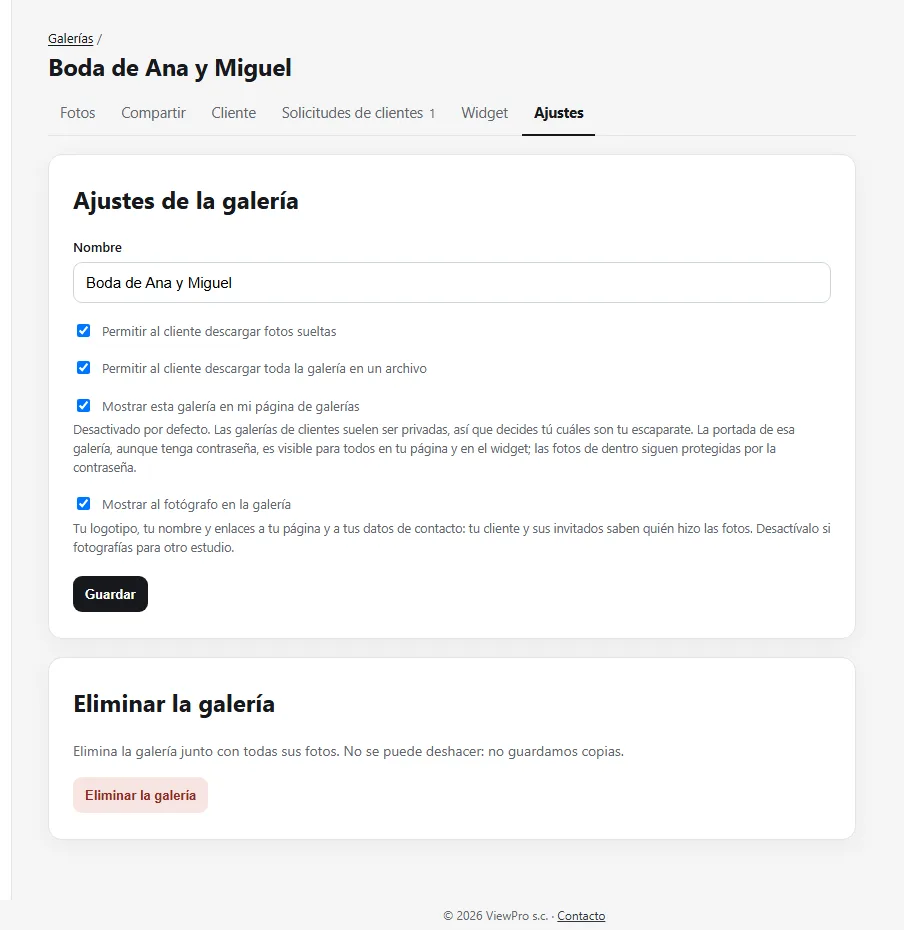
Al final está Eliminar la galería: elimina la galería con todas sus fotos, sin posibilidad de recuperarlas.
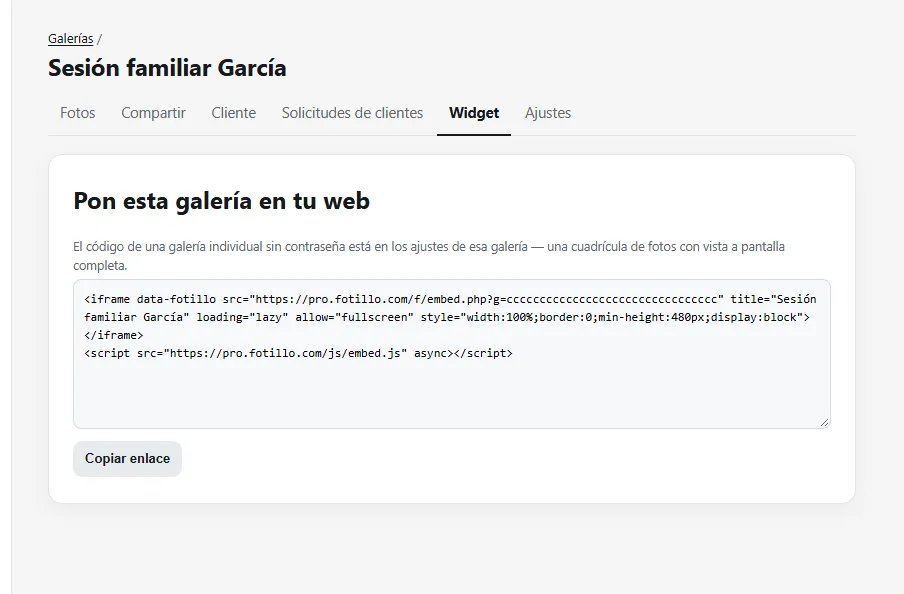
La pestaña Widget te da un código para insertar una galería sin contraseña en tu propia página web.
Mi página de galerías
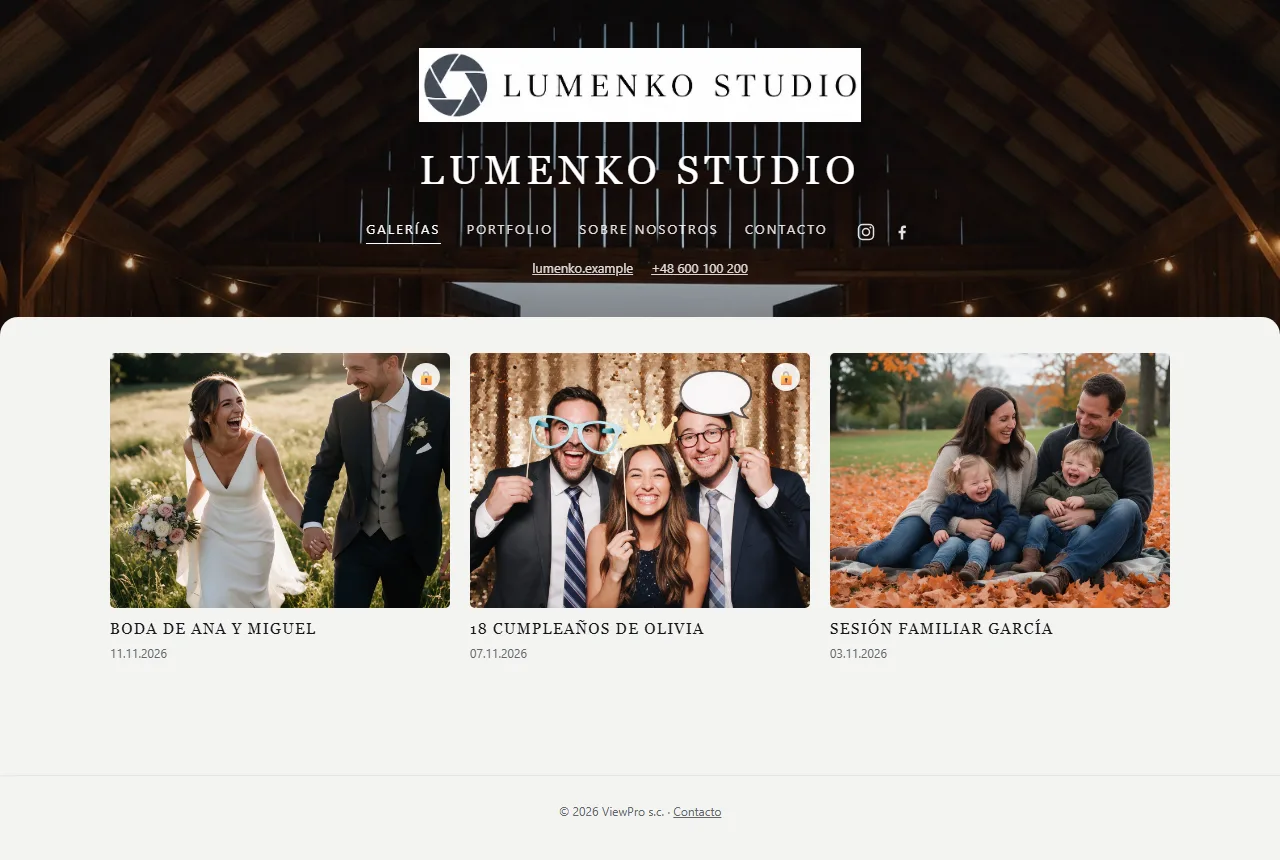
Cada cuenta puede tener una página pública en pro.fotillo.com/f/tu-nombre/, con tu logotipo, una foto de fondo, galerías, portfolio, una descripción y datos de contacto. Así se ve una página terminada:
Dirección y visibilidad
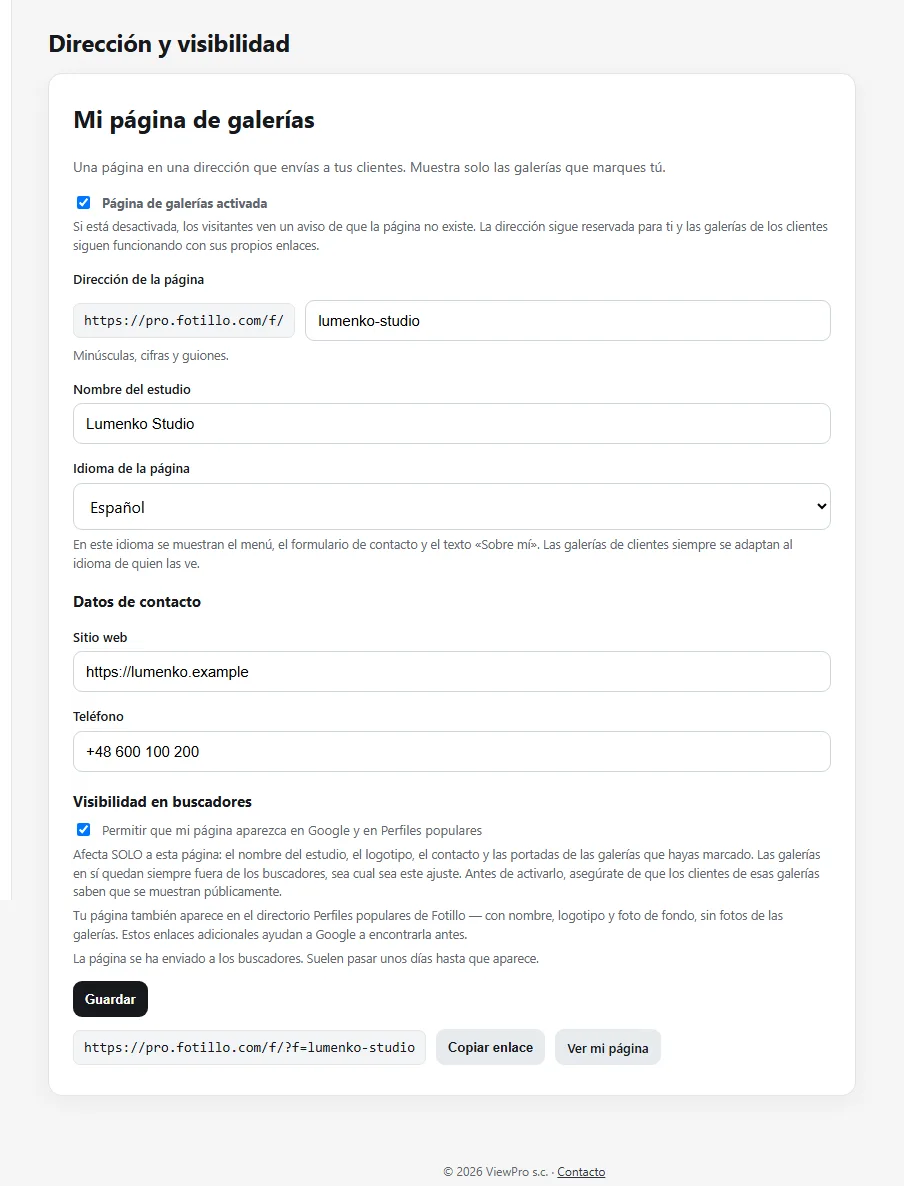
- Escribe la Dirección de la página (letras minúsculas, cifras y guiones). El panel comprueba al instante si está libre.
- Rellena el Nombre del estudio, el Idioma de la página, la dirección de tu sitio web y tu teléfono: tus clientes podrán llamarte con un solo toque.
- Marca Página de galerías activada.
- Si quieres aparecer en Google, marca Permitir que mi página aparezca en Google y en Perfiles populares. Tu página también entrará en el catálogo Perfiles populares, con su nombre, logotipo y foto de fondo, sin fotos de las galerías.
Aspecto
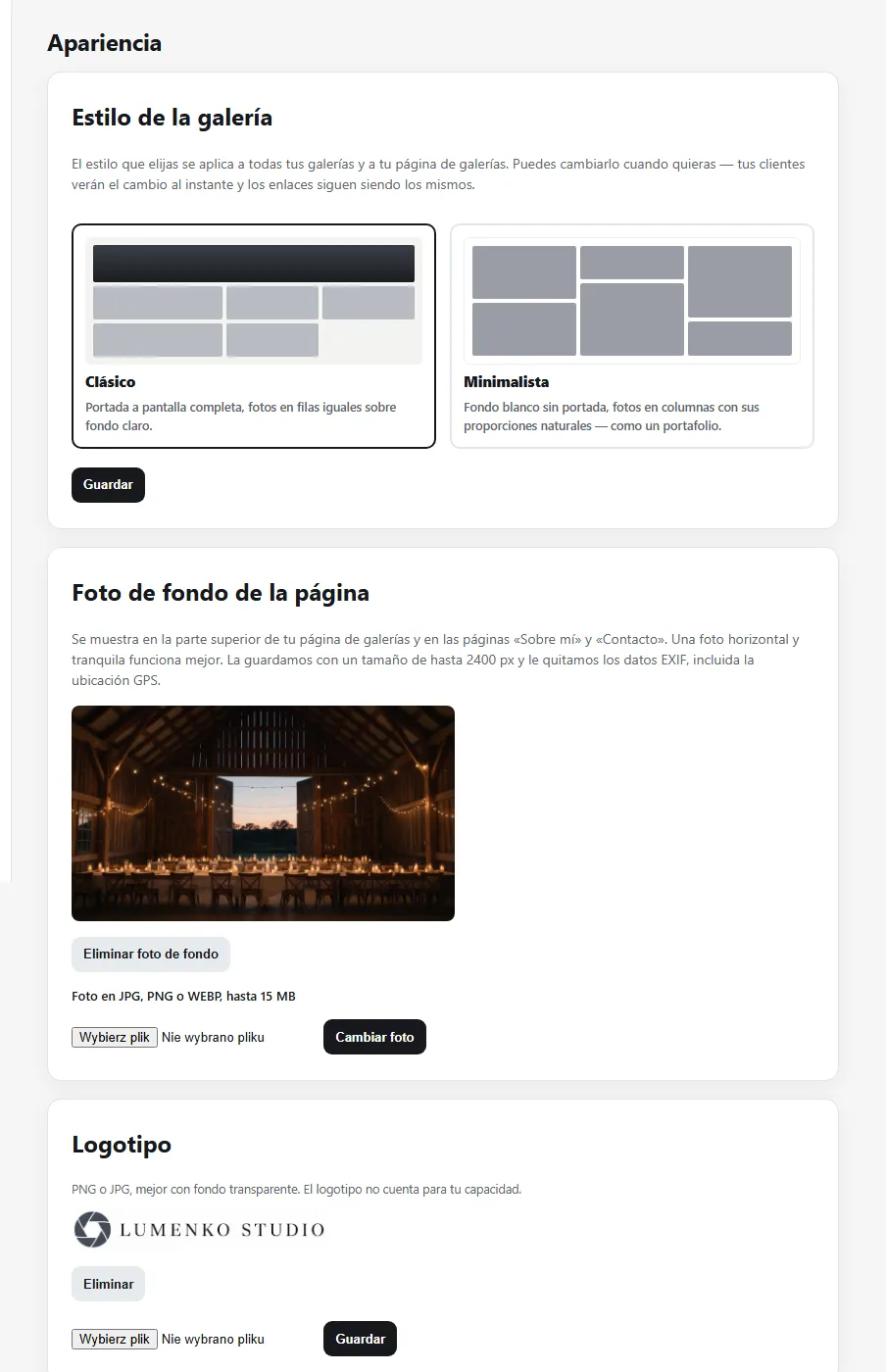
Elige un tema para la página y todas las galerías: Clásico (portada a pantalla completa, filas uniformes) o Minimalista (fondo blanco, fotos con sus proporciones naturales). Añade un Logotipo (hasta 2 MB, no cuenta para tu capacidad) y una Foto de fondo de la página (hasta 15 MB; la guardamos sin datos EXIF ni GPS).
Sobre mí
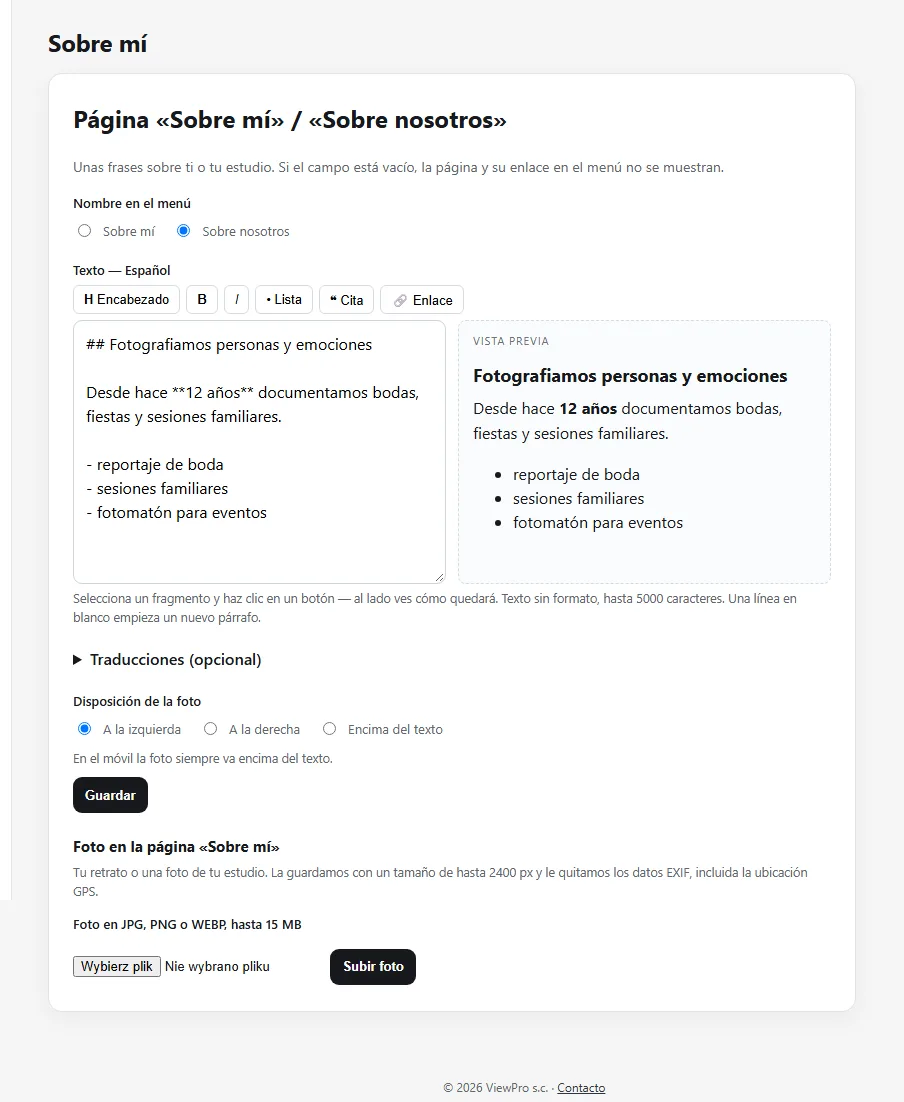
Escribe unas frases sobre ti o sobre tu estudio. Los botones sobre el campo añaden un título, negrita, cursiva, una lista, una cita y un enlace, sin saber HTML y con vista previa en directo. Puedes añadir una foto y elegir dónde se coloca, así como traducciones del texto a otros idiomas.
Contacto y redes sociales
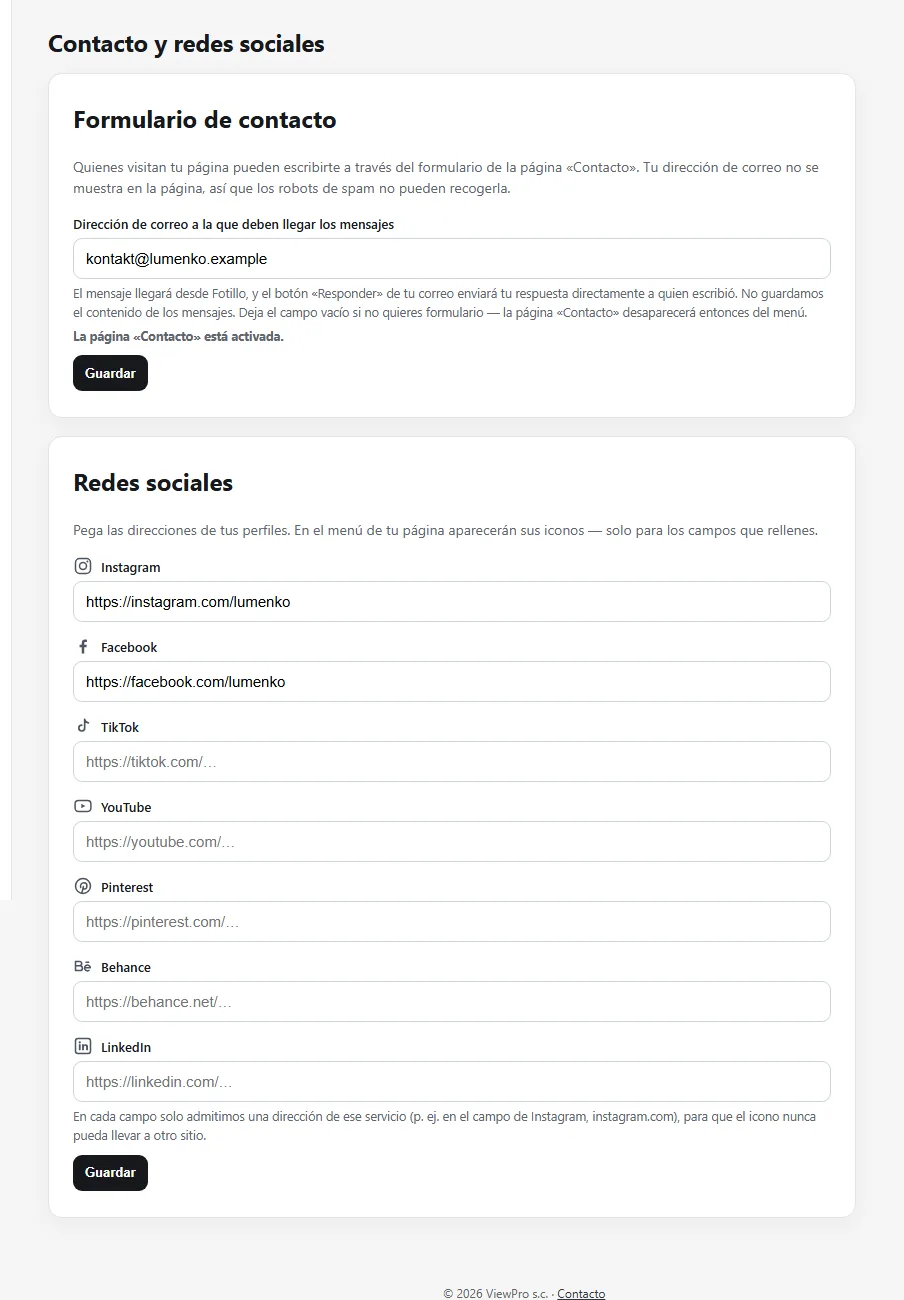
Indica la dirección a la que deben llegar los mensajes del formulario de contacto; la dirección en sí no se muestra en la página. Añade tus perfiles en redes sociales: aparecerán como iconos en el menú de la página.
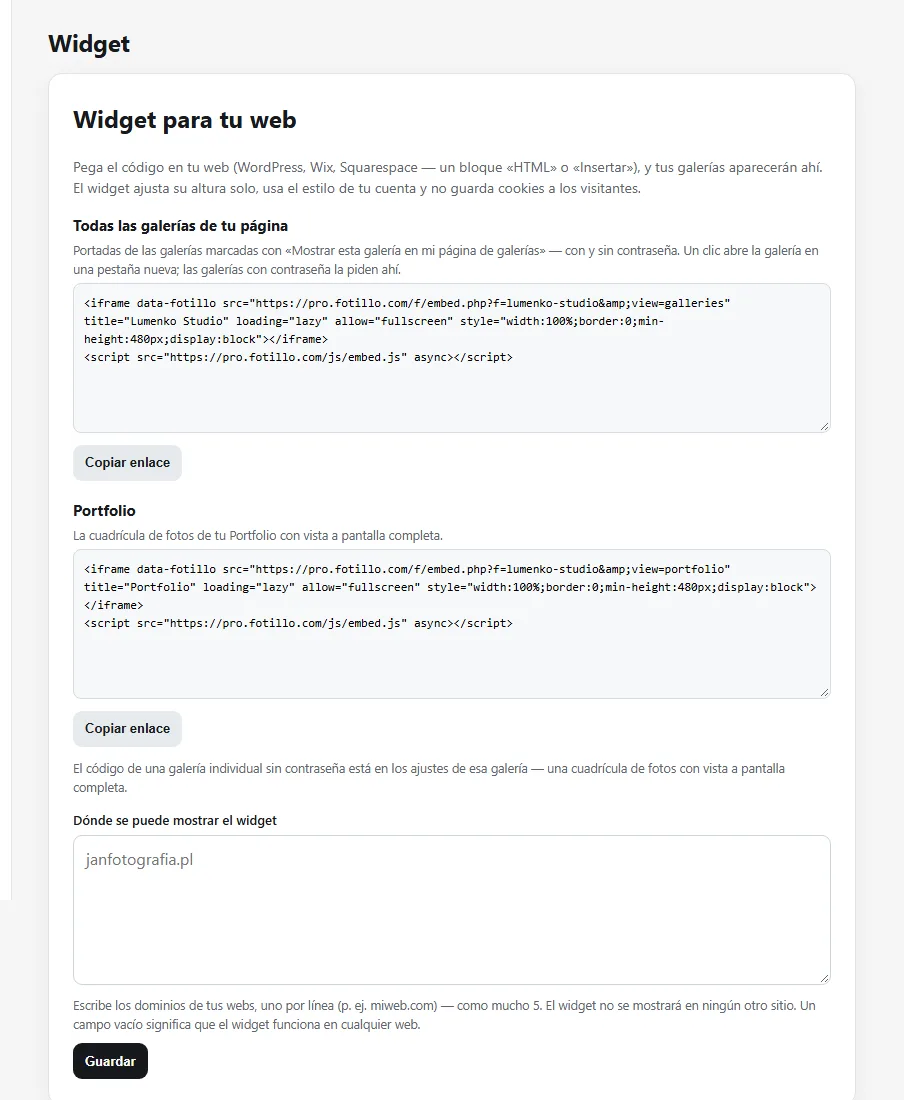
Widget para tu página web
Copia el código y pégalo en tu sitio web: mostrará todas las galerías marcadas como «en mi página» o tu Portfolio. Puedes limitar su visualización a tus propios dominios.
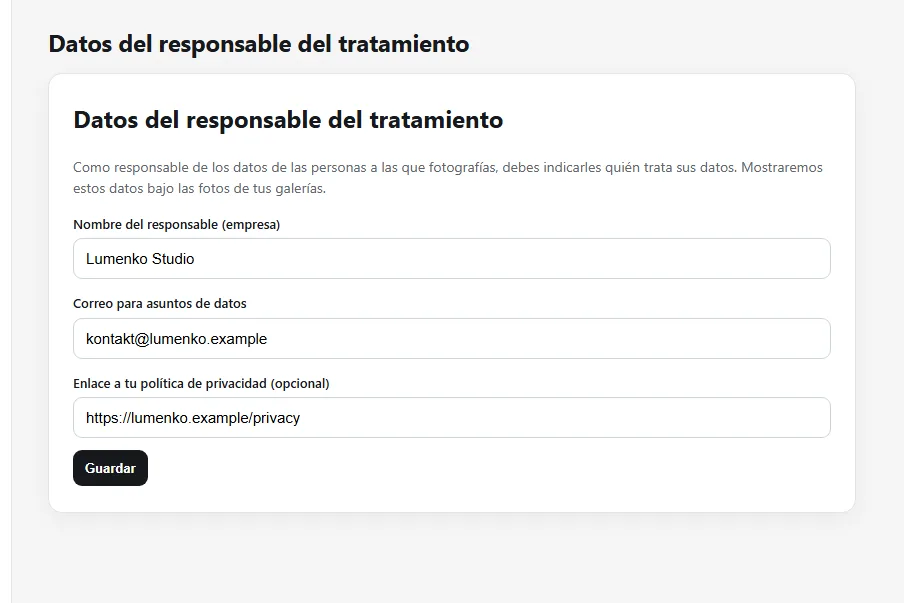
Datos del responsable
El fotógrafo es el responsable del tratamiento de los datos de las personas que aparecen en las fotos. Escribe el nombre de tu empresa y una dirección de correo para asuntos de datos: se la mostramos a los clientes en el pie de página de cada galería.
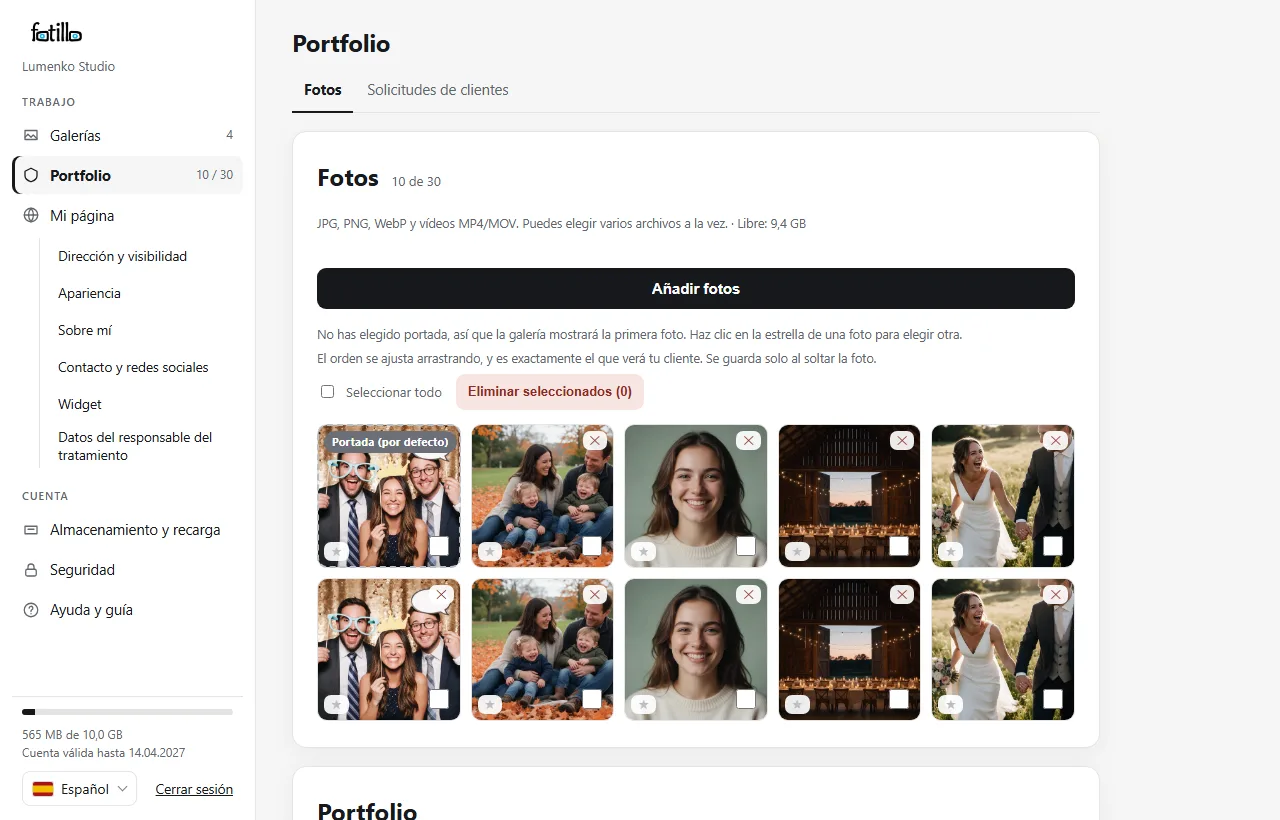
Portfolio
El Portfolio es una galería permanente con tus mejores fotos: hasta 30 archivos, sin contraseña y sin fecha de caducidad, válida mientras dure la cuenta. Aparece en el menú de tu página cuando añades las primeras fotos.
Almacenamiento y recarga
La capacidad es común a todas las galerías. Amplías y prolongas tu cuenta con un código de recarga que compras en la tienda de Fotillo (paquetes de 2 a 100 GB, cada uno para medio año).
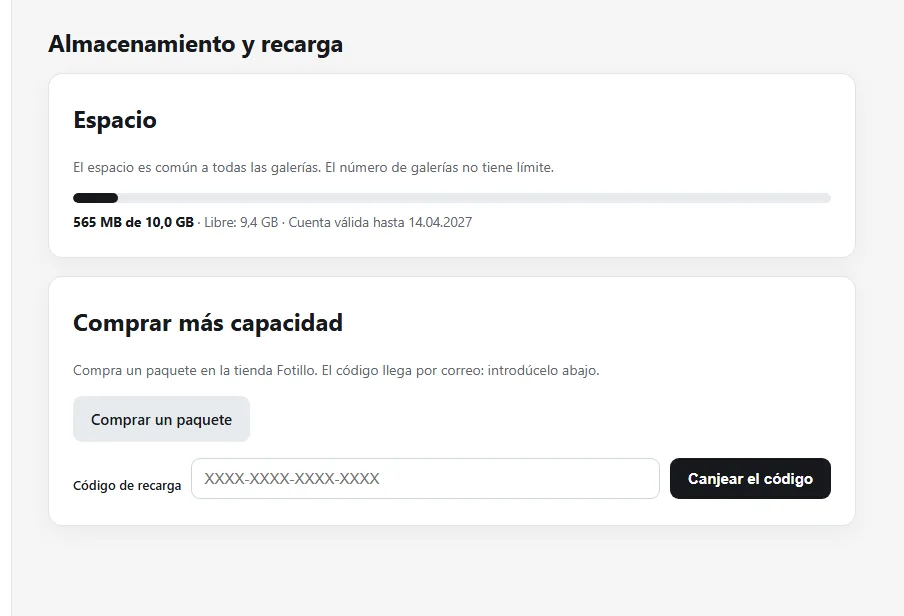
- Haz clic en Comprar un paquete y completa la compra en la tienda: el código llegará por correo electrónico.
- Escribe el código en el campo Código de recarga (16 caracteres, por ejemplo XXXX-XXXX-XXXX-XXXX) y haz clic en Canjear el código.
- Con el siguiente código eliges: Más espacio (mayor capacidad) o Más tiempo (la misma capacidad, mayor validez). Antes de elegir ves la capacidad y la fecha exactas.
Cuando termina la validez
Recibirás correos 14 y 3 días antes del fin de la validez. Después empieza un periodo de gracia de un mes: los clientes siguen viendo las galerías y tú puedes descargar fotos, pero no añadir otras nuevas. Tras el periodo de gracia enviaremos un mensaje con la fecha de eliminación de los archivos (como mínimo 30 días después) y un recordatorio una semana antes. Recargar la cuenta durante ese tiempo detiene la eliminación.
Seguridad
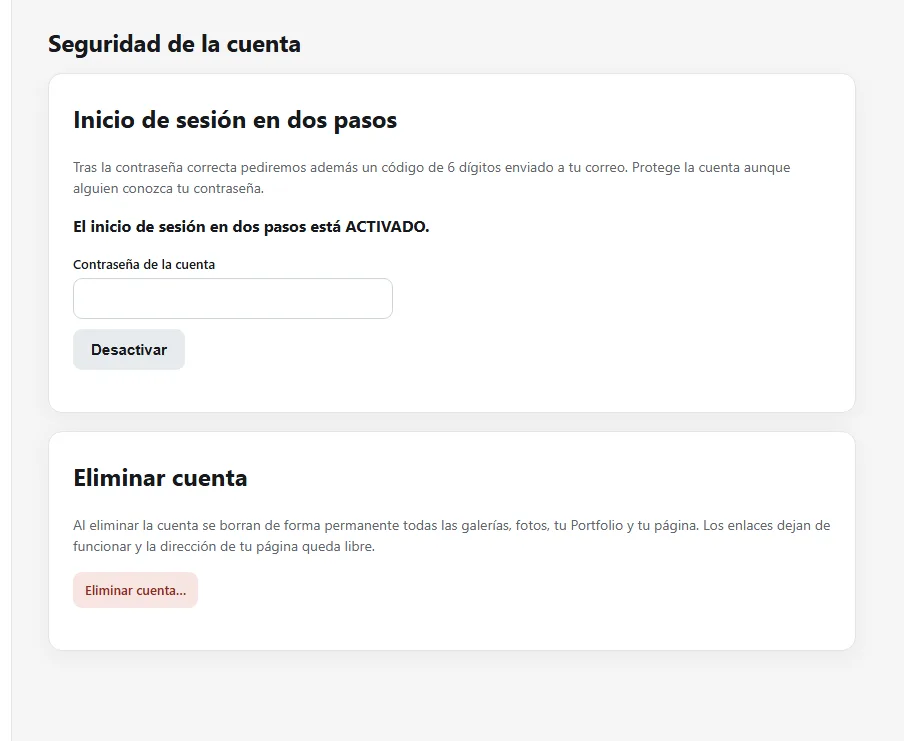
- Inicio de sesión en dos pasos — una vez activado, en cada inicio de sesión escribes un código de 6 cifras recibido por correo. Puedes recordar el navegador durante 30 días. Para desactivarlo se necesita la contraseña de tu cuenta.
- Contraseña — si no la recuerdas, en la pantalla de inicio de sesión haz clic en ¿Has olvidado la contraseña?; el enlace para establecer una nueva funciona durante 60 minutos.
- Eliminar cuenta — elimina todas las galerías, el Portfolio y tu página; la dirección de la página queda libre. Lo confirmas con tu contraseña y escribiendo la palabra ELIMINAR.
Preguntas frecuentes
¿Cuántas galerías puedo crear?
Tantas como quieras. El único límite es la capacidad compartida de la cuenta.
¿Tiene mi cliente que crear una cuenta?
No. Tu cliente abre el enlace (e introduce la contraseña, si la has puesto), sin registro y sin aplicación.
¿Qué pasa si el cliente pierde la contraseña?
Establece una nueva contraseña en la pestaña Compartir y entrégasela a tu cliente. La antigua no se puede leer.
¿Se ven las galerías de los clientes en Google?
No, nunca. Solo puede llegar al buscador tu página de galerías, y únicamente si activas esa opción.
¿Están seguras las fotos?
Los archivos se cifran antes de llegar al almacenamiento. El enlace de la galería es imposible de adivinar y la contraseña cierra aún más el acceso.